
みなさん、こんにちは!今回は角を尖らせる方法について解説します。下の4つの星を見てください。普通に設定すると、左3つの星のどれかのような角になります。ですが、少し調整すると一番右のような、とげとげの角にできます。このやり方と仕組みをこの記事で解説します。
Mac OS(最新)
Affinity Designer 2
角の形状の設定方法
図形(シェイプ)の境界線の角の形状はどこで設定できるのでしょうか?境界線パネルを開いてください。結合というのがありますね。これが角の形状の設定です。左のボタンから順に、[ラウンド結合][ベベル結合][マイター結合]です。3つのボタンの右にあるマイター1.5というのは[マイター結合]に関係する値です。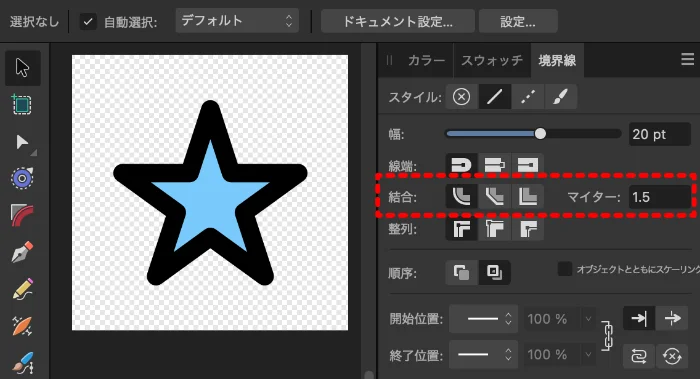
- [ラウンド結合]を押すと丸角になります(冒頭の一番左の星)。
- [ベベル結合]を押すと平らな角になります(冒頭の左から2番目の星)。
- [マイター結合]を押すと平らな角と尖った角が混在します(冒頭の左から3番目の星)。
ボタンを押す前にちゃんと図形を選択してください!選択状態でなければ角は変化しません!
マイター結合で角を尖らせる
[マイター結合]の場合は、冒頭の左から3番目の星のように、角度の小さい角は平らになり、角度の大きな角は尖ったままという状態になります。この「平ら」か「尖ったまま」かのさかい目を決めるのがマイターという値です。(なお、平らな角というのは実はベベル結合です。)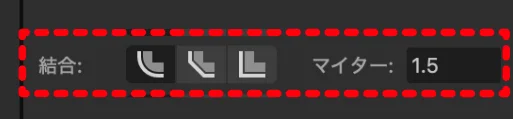
以下の例では1.5という値が設定されています。この値だと星の中心から遠い5つの鋭い角は平らになり、中心近くの内向きの5つのゆるい角は尖ったままということになります。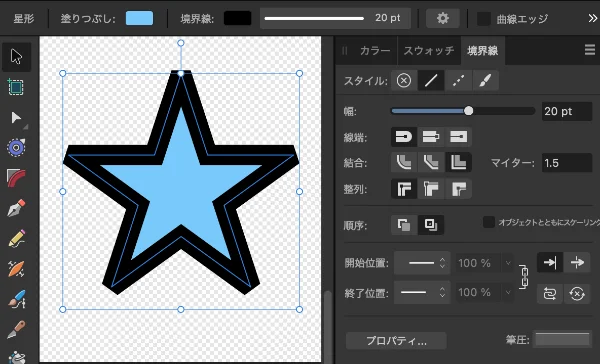
試しにマイターに5を入れてみてください。すると、どうでしょうか?以下のように、星の中心から遠い5つの鋭い角が平らでなくなりました。要するにとげとげの星になりました。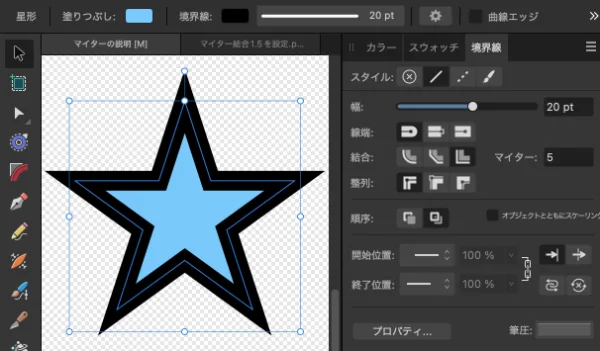
マイターの仕組み
2章の結果を一言で言うと、『マイターの値を境目として、それより鋭い角だけが平らになる。』と言うことです。
乱暴な言い方をすれば、マイターというのは角度なんです。ですが、大きいマイターは小さい角度を意味します。そして、小さいマイターは大きい角度を意味します。要するに、直感とは逆なんです。このマイターと角度θの関係は以下の数式で表されます。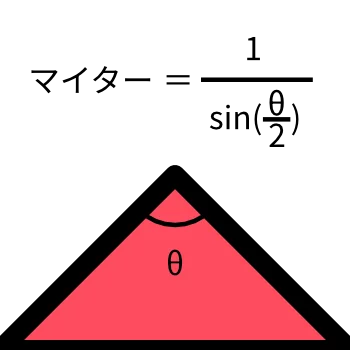
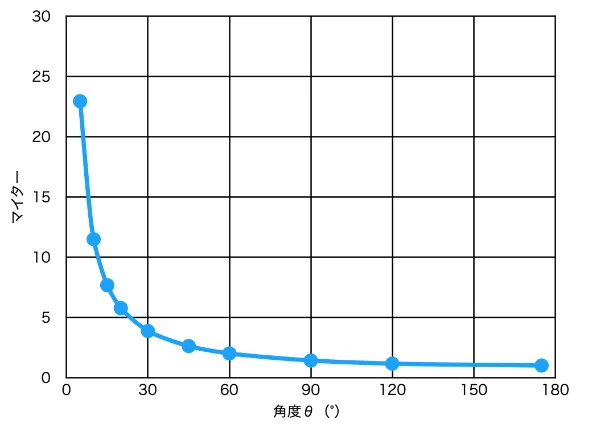
直感とは逆なのでわかりづらくて使いにくいので、以下の表とグラフを参考にしてください。
マイターと角度の関係
マイターと角度の関係の数式を使って計算した具体的な値を以下の表にまとめました。この表によると、30度はマイター3.864です。45度はマイター2.613です。例えばマイターを2.613に設定すると、45度より狭い角だけが平らになります。要するに、45度の角度を境目にしたければ、2.613を設定すればよいということです。もし、全ての角を尖らせたければ、マイターを30などの大きな値にすればよいということです。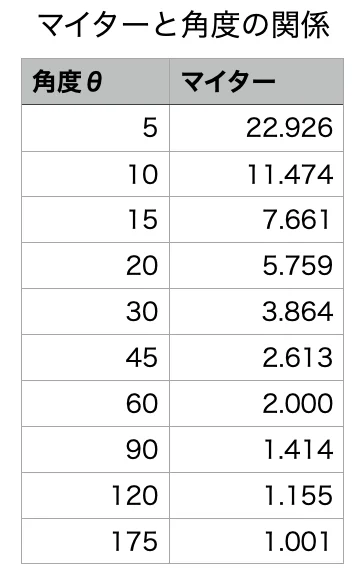
先ほどの表をグラフ化したものが以下です。
まとめ
この記事を通し、マイターは境目の角度を意味すること、そしてその角度より小さい角だけが平らになるということを理解できました。今ならば、マイター1.5の星の図形において、平らな角と尖った角が混在する理由を理解できるはずです。
90度のマイターは1.414です(3章の表を参照)。30度のマイターは3.864です(3章の表を参照)。ゆえに、その間の値である1.5は90度と30度を明確に区別できるということです。よって、星の5つの外側の角は30度なので平らになり、5つの内向きの角は90度以上なので平らにならないといことなんですね。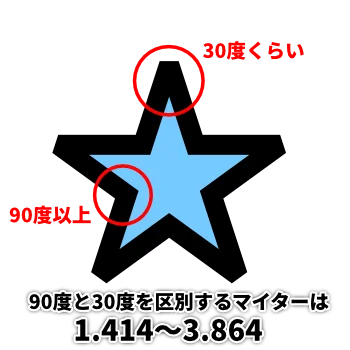
おわりに
マイターもわかってしまえば簡単ですね。今日からあなたもトゲトゲの図形を作成できますね!ぜひ今回の方法をご活用いただければと思います。
コメント