
みなさん、こんにちは。今回は破線をカスタマイズする方法について解説します。今回の記事はAffinity Designer 2のヘルプを一部参考にしましたが、大部分は独自の調査結果に基づき作成しました。間違いがあれば、その都度訂正します。破線を思うように調整できないという方々の参考になればと思います。では、よろしくお願いします。(5章以降から実際の設定方法の解説が始まります。)
なお、破線ではなく波線をお求めの方は小ネタ11をお読みください。
Mac OS(最新)
Affinity Designer 2
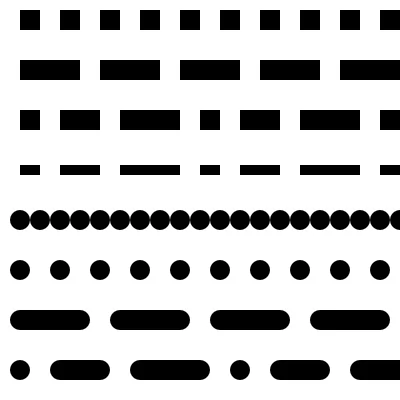
こんな破線を作れるようになる
この記事の方法を使えば、誰でも以下のような破線を作れるようになります。破線の仕組みは分かってしまえばとてもシンプルです。ですが、お絵描き感覚ではなく少し数学的ですので、とっつきにくいかもしれません。ほんの少しだけ我慢して、頑張って習得をしましょう。
基礎知識(基本的な破線の描き方)
さて、破線を使ったことがないという人もいるかもしれませんので、基本的な使い方を解説します。それでは、線を引いて破線化するという一連の作業をみていきましょう。
①鉛筆ツールやペンツールで何か線を引いてみましょう。(今回は線の幅を20ptにしました。)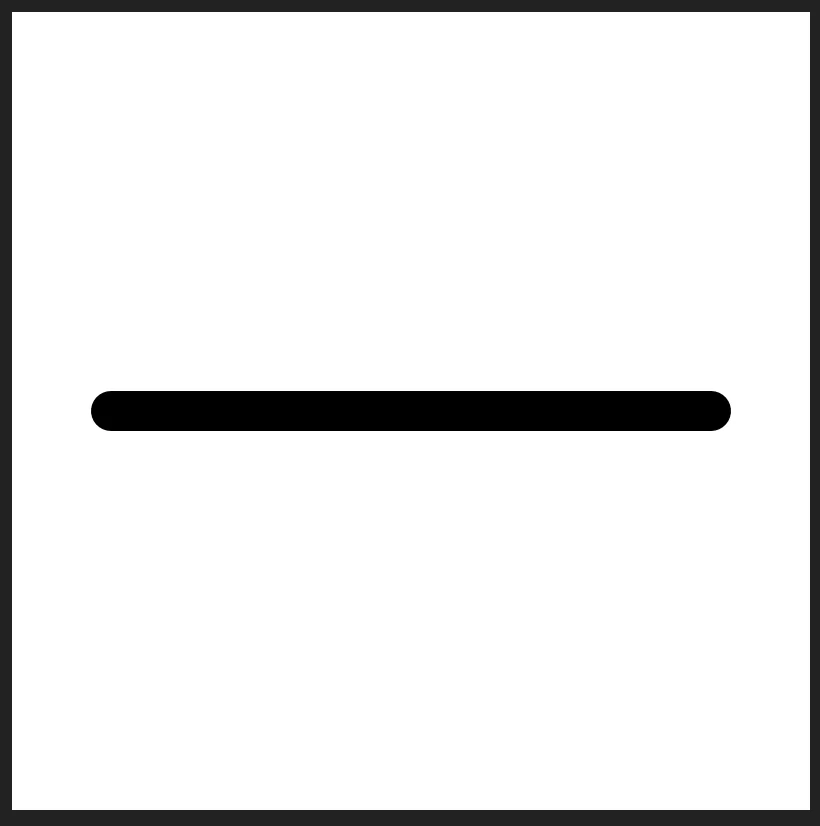
②次に、その線を選択してください。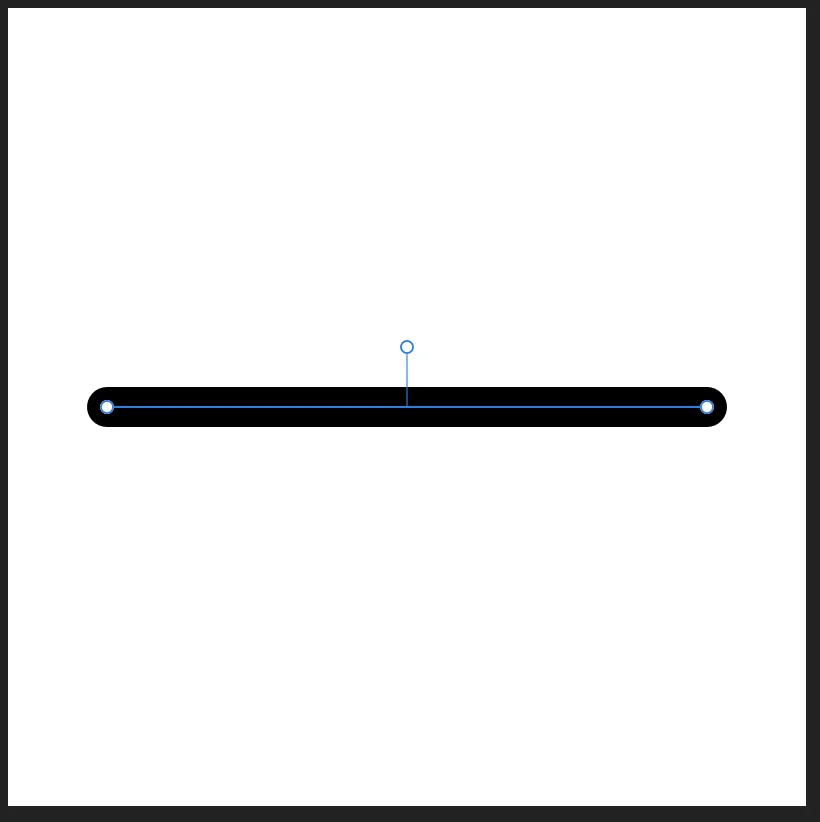
③右にある境界線タブを押し、破線スタイルを選択してください。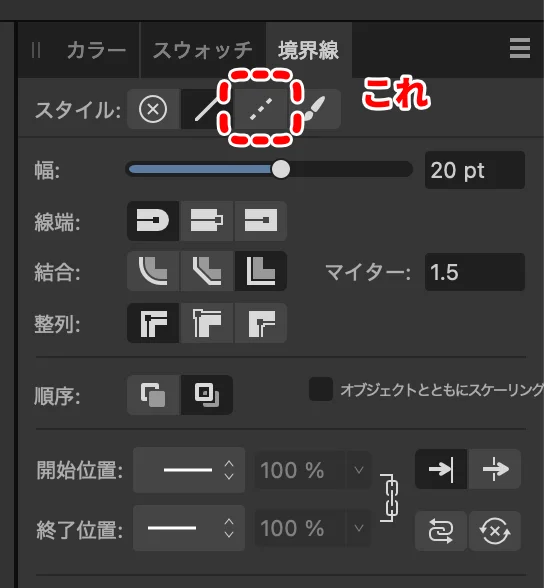
④線が破線化されたことを確認してください。これで、ひとまず破線の基礎はマスターできました。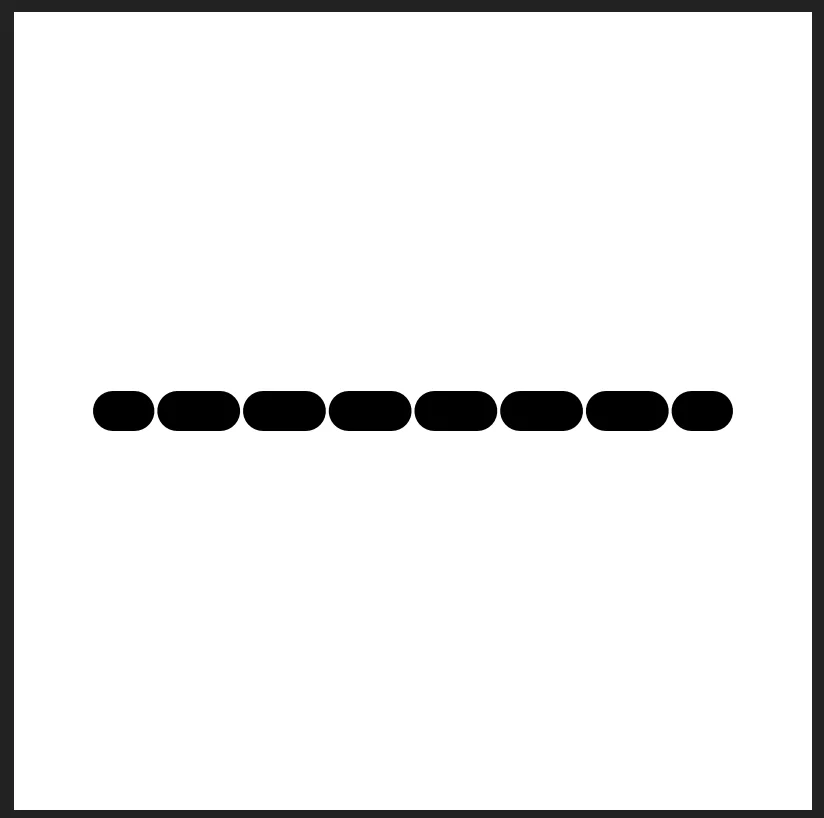
基礎知識(破線のカスタマイズに必要な設定項目)
破線のカスタマイズに必要な設定項目は以下の通りです。全部、境界線パネル内にあります。
- (ア)・・・線端
- (イ)・・・破線パターンコントロール
- (ウ)・・・フェーズとバランスダッシュパターン
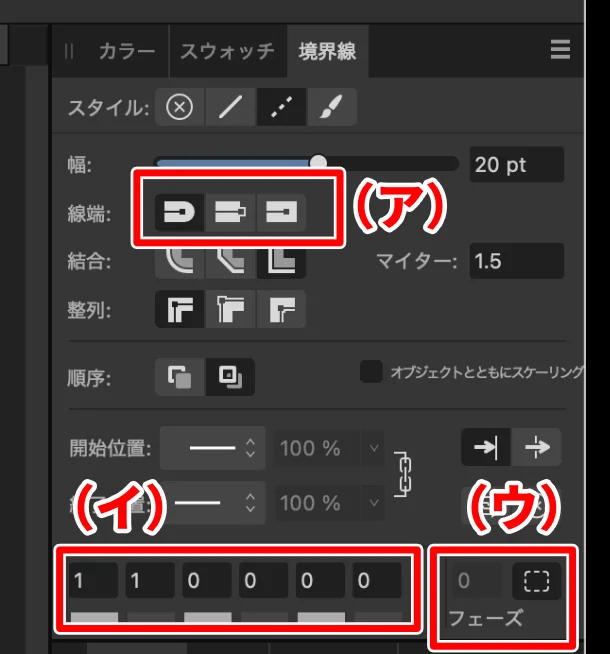
線端とは、線分の始端と終端の形状のことです。左から「ラウンド線端」「バット線端」「正方形線端」と並んでいます。仕組みについては後述します。
破線パターンコントローラとは、破線のパターンをデザインするツールです。仕組みは5章で説明します。
バランスダッシュパターンとは、破線をすべてのコーナーで対称して継ぎ目をわからなくする機能のことです。デフォルトでONになっています。OFFにするとフェーズの値を入れられるようになります。仕組みは4章で説明します。
基礎知識(バランスダッシュパターンとフェーズの仕組み)
バランスダッシュパターンの仕組み
バランスダッシュパターンがONだと、破線は不均一(場所場所で破線が長くなったり短くなったり)になるが継ぎ目で破綻しません。これがOFFだと、破線は均一になるが継ぎ目で破綻しやすくなります。この様子は以下の通りです。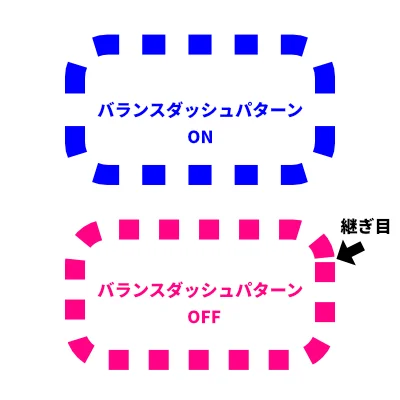
設定が楽なのはバランスダッシュパターンがONですが、使いこなせばOFFの方がより綺麗な破線が引けるということです。OFFの場合の最終調整は、後述の破線パターンコントロールで行うのがよいでしょう。少し調整すれば以下のように継ぎ目を隠せます(8章参照)。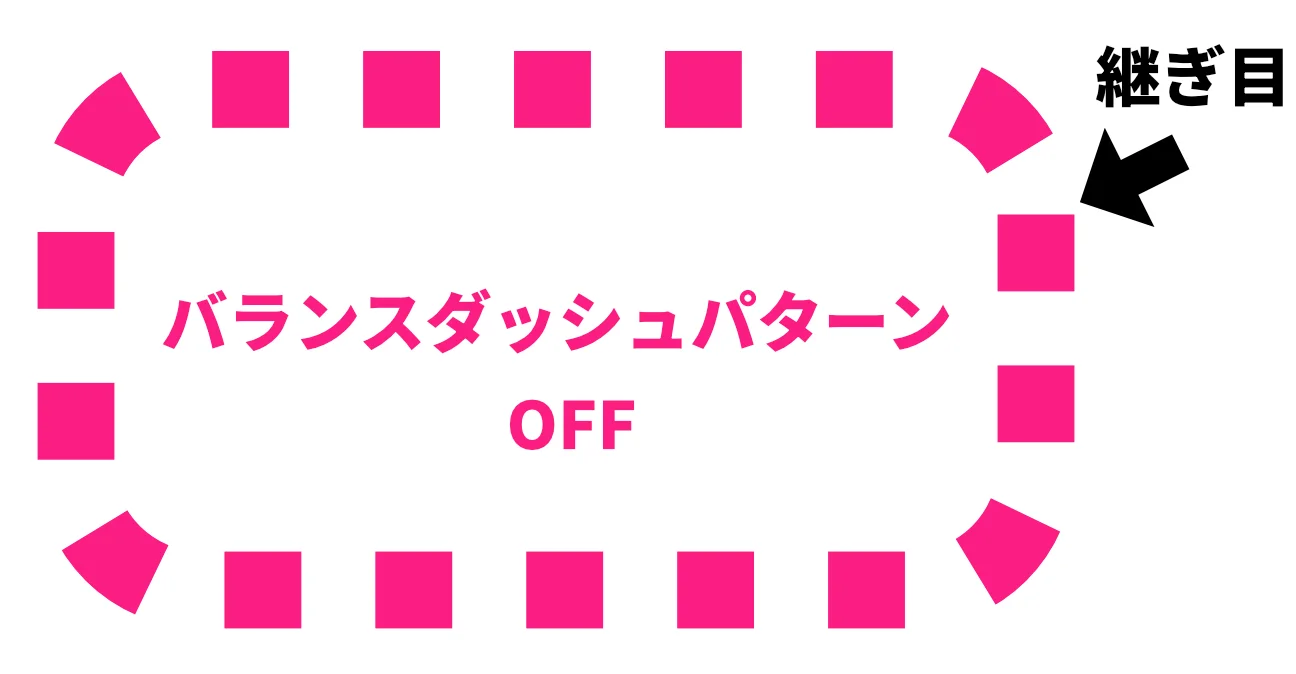
フェーズの仕組み
さて、次にフェーズの仕組みです。バランスダッシュパターンがOFFのときにフェーズは設定できるようになります。フェーズとはパターンのどの位置から描画するのかを決めるためのオフセット量です。線幅何個分という表現をします。わかりにくいので実例で示します。
以下の破線は線幅が20ptです。破線のパターンは線部20ptと隙間20ptの全長40ptです。つまり、パターンの長さは線幅2個分ということですね。フェーズが0.0の場合は、このパターンが一番端から始まります。フェーズが0.5だと線幅0.5個分だけ左にずれます。フェーズが1.0だと線幅1.0個分だけ左にずれます。フェーズが1.5だと線幅1.5個分だけ左にずれます。そして、フェーズが2.0のときは0.0のときと同じになります。つまり、2.0で一巡します。フェーズを使用する場合は、パターンの長さに注意を払うことが必要です。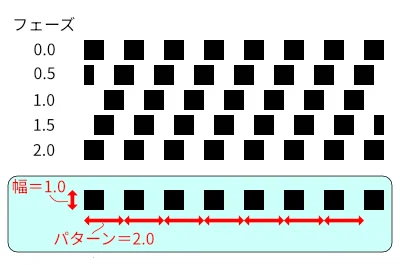
破線のカスタマイズ(バット線端)
さて、前置きが長くなりましたが、ようやく、破線のカスタマイズの説明ができます。では、以下のような破線を作ります。今回、境界線のスタイルを破線にし、幅を20ptにし、線端をバット線端にし、バランスダッシュパターンをOFFにし、フェーズを0にし、破線パターンを110000にしました。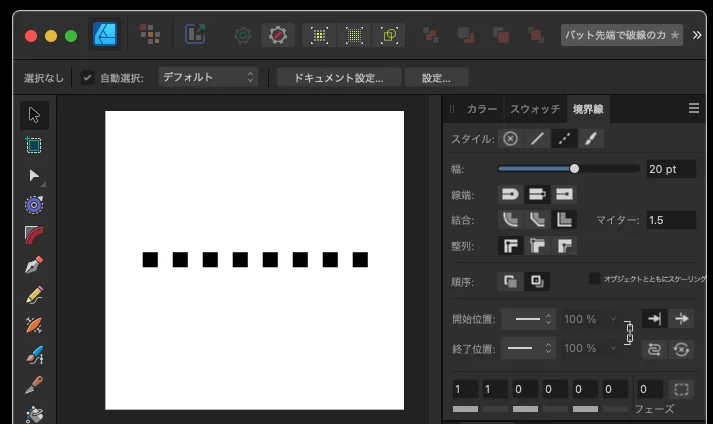
破線パターンの調整こそが破線のカスタマイズの本丸です。破線パターンを112233にしてみてください。すると、以下のようになります。これはどういう仕組みなんでしょうか?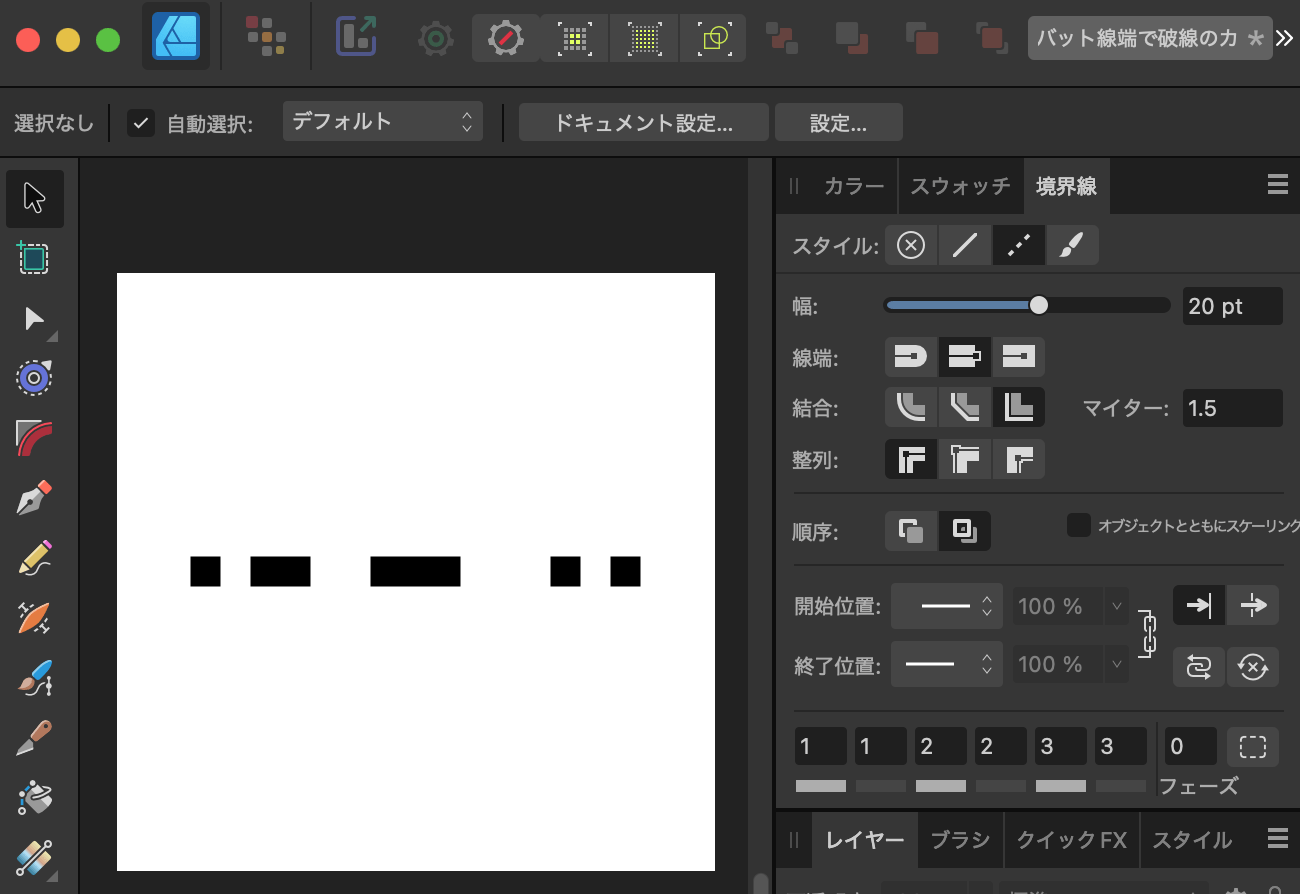
言葉よりも以下の図を見れば一発で理解できます。要するに、破線パターンは[線部A][隙間A][線部B][隙間B][線部C][隙間C]という6つの部分の組み合わせになっているということですね。そして、それらの値は線幅何個分という形式で設定します。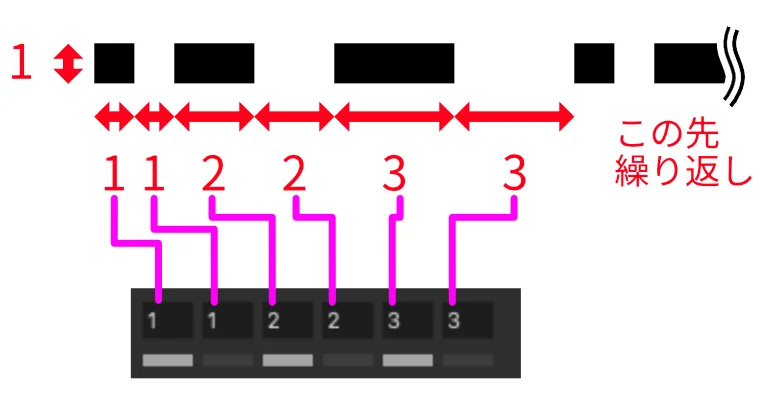
破線パターンを使用すれば、3つの線部と3つの隙間を持つ破線を作成できるわけですが、普通はそこまで複雑なものは必要ないので、[線部A][隙間A]のみを使用し、[線部B][隙間B][線部C][隙間C]はゼロにするのが良いでしょう。例えば、線部が長い破線が必要ならば、例えば単に310000とすれば、以下のようなものを描画することができます。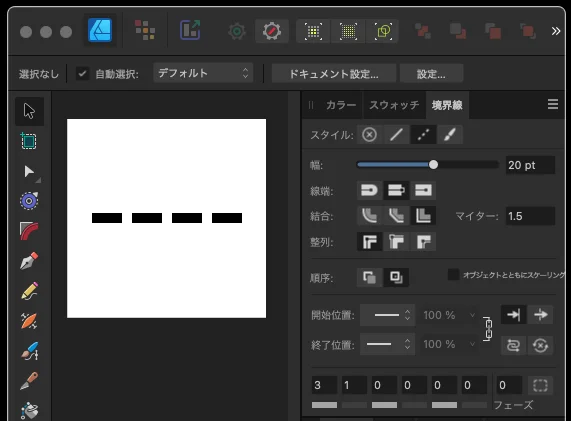
破線を細くする方法
残念ながら、破線の線部と隙間の長さを維持したまま、線幅だけを細くする手軽な方法はありません。前章までの説明の通り、破線パターンの長さは線幅何個分という形式で設定します。このため、線幅を細くすれば、それに伴い描画されるパターンも短くなります(そういう仕組みだから!)。要するに、線幅を細くしつつ、破線パターンを長くしないといけないということです。
線幅を20ptから5ptにしたい場合であれば、破線パターンの各値を4倍すれば実質線幅だけが細くなったように見えるでしょう。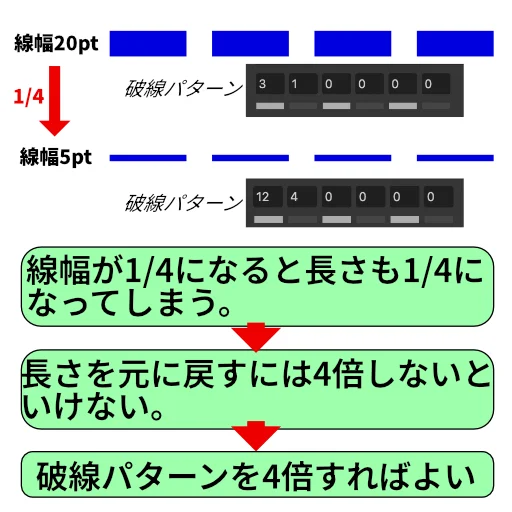
破線のカスタマイズ(ラウンド線端)
さて、5章のバット線端の破線をラウンド線端にしてみたものが以下です。バット線端とはかなり見え方が変わってしまいましたね。一部の隙間も埋まってしまいました。一体どういう仕組みでこうなってしまうんでしょうか?この章ではラウンド線端の破線パターンのデザイン方法を説明します。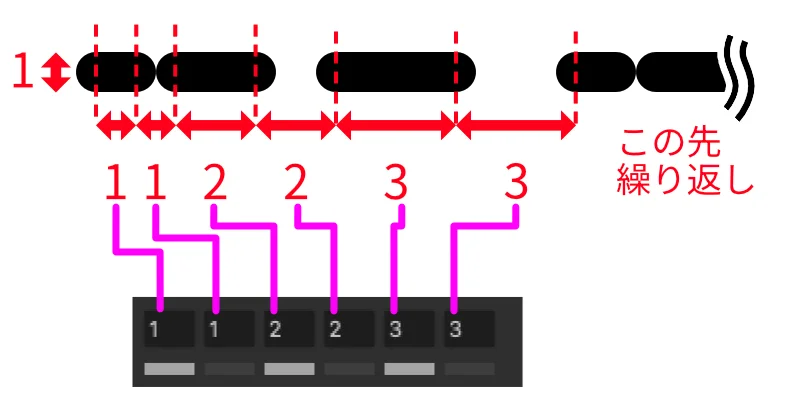
ラウンド線端とは?
さてさて、そもそも、ラウンド線端とはなんなんでしょうか?幅20ptで長さ100pxの線分を、バット線端とラウンド線端で比較してみましょう。以下をご覧ください。バット線端(butt:端を切り落とす意)の線分は、100pxできっちりと端がカットされています。一方のラウンド線端の線分は、始端と終端のところで10pxはみ出しています。要するに線分の長さにプラスして半円のキャップ(線幅0.5個分)が付いています。これがラウンド線端です。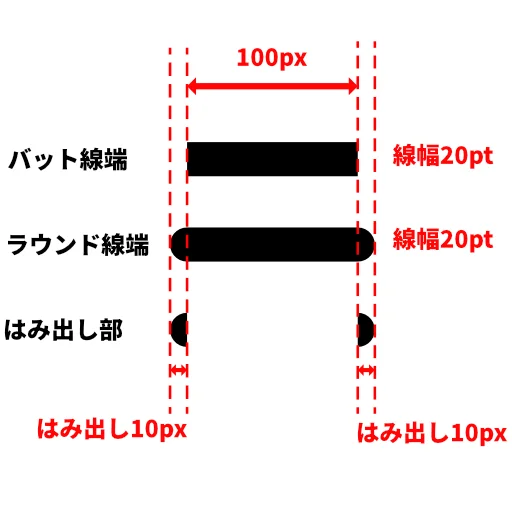
ラウンド線端の破線のカスタマイズ
では、以下のような破線を作ります。境界線のスタイルを破線にし、幅を20ptにし、線端をラウンド線端にし、バランスダッシュパターンをOFFにし、フェーズを0にし、破線パターンを010000にしました。すると、以下のようになります。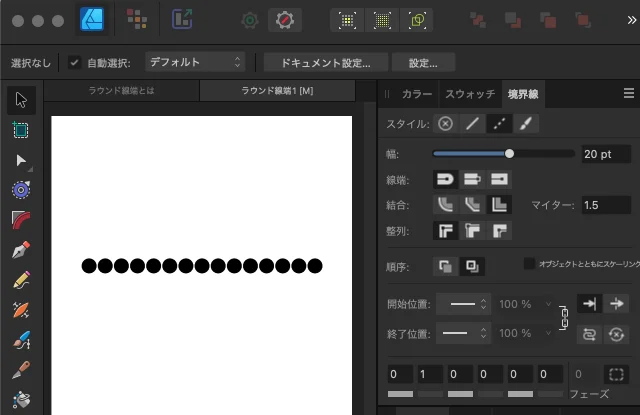
不思議ですよね。破線パターンは[線部A][隙間A][線部B][隙間B][線部C][隙間C]という並びになっているわけですが、[線部A]はゼロなんです。そして[隙間A]は1なんです。つまり、線がなくて隙間しかないのに、破線が描かれてるんです。不思議ですね。
実は[線部A]の値が0というのは、線が存在しないということではなくて、長さ0の線が存在するということです。だから、そのラウンド線端だけは出るんですね。長さが0なので始端と終端が直接合わさって円になるのです。そして、[隙間A]の値を1にしているため隙間があるので、そこに[線部A]のその円が収まるわけです。(【補足説明】もちろん、同様の原理で、[線部B][線部C]のところも円が描画されるが、すべて重なって描画されるため、区別できないのです。)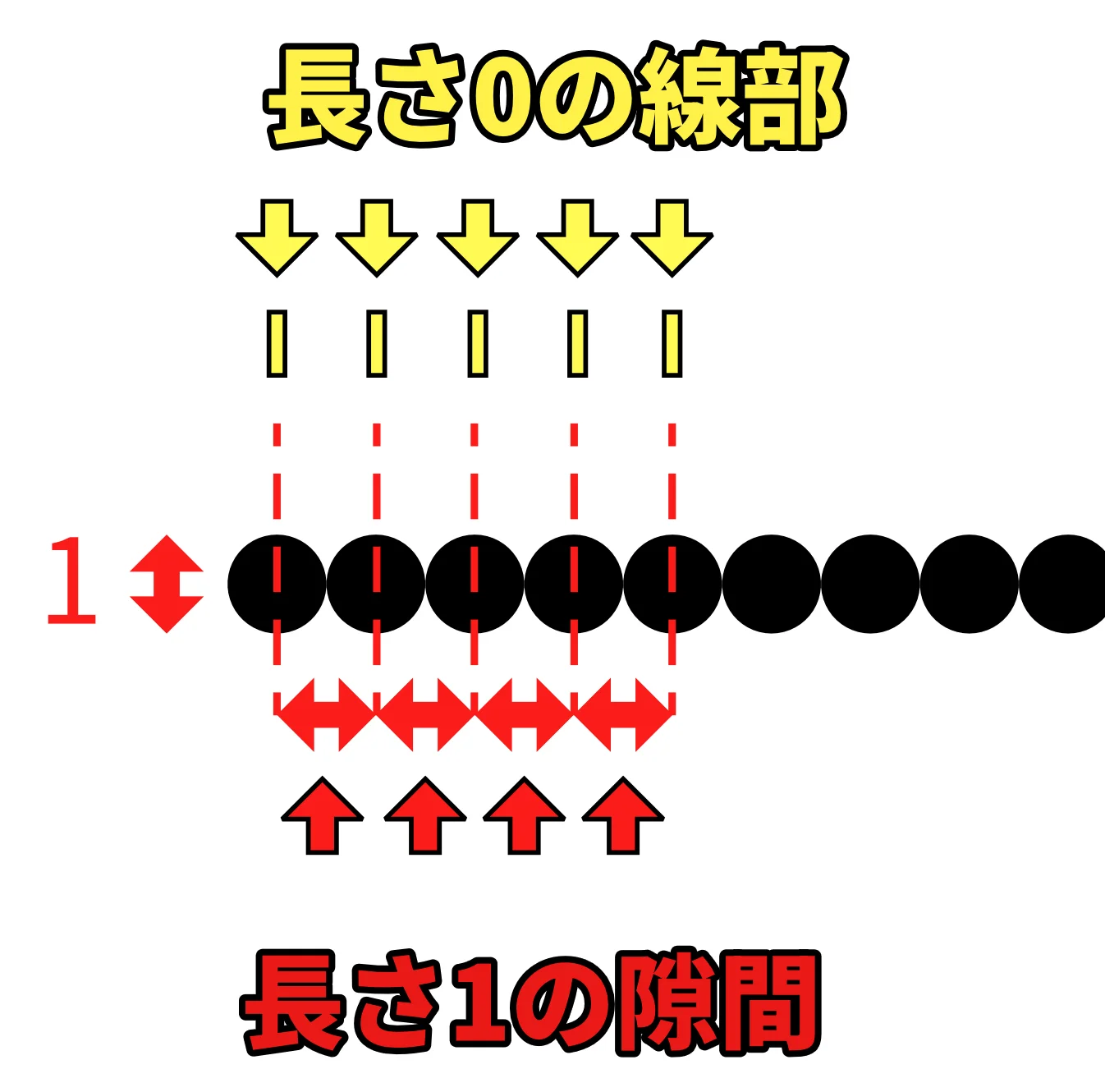
原理がわかってしまえば簡単です。以下のように自由自在に破線パターンをデザインすることができます。隙間に前(図では左)の線部の終端のラウンド線端と後ろ(図では右)の線部の始端のラウンド線端が収まることさえ理解できれば、あとは簡単ですね!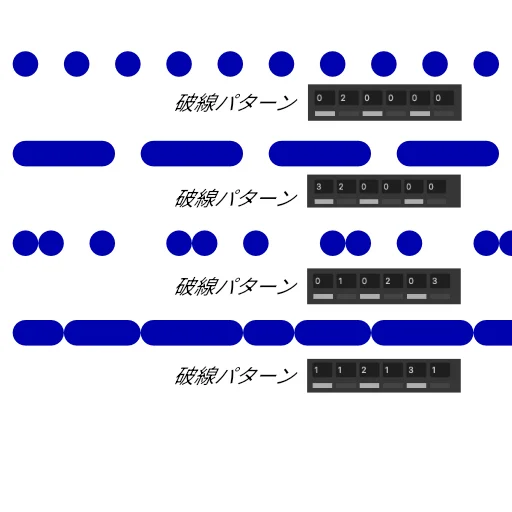
継ぎ目の調整方法
バランスダッシュパターンをOFFにすると継ぎ目が目立ちます。破線パターンの隙間を微調整することで、これを解消できます。以下の場合ですと、隙間が1だったものを0.04減らして0.96にすることで解消できました。
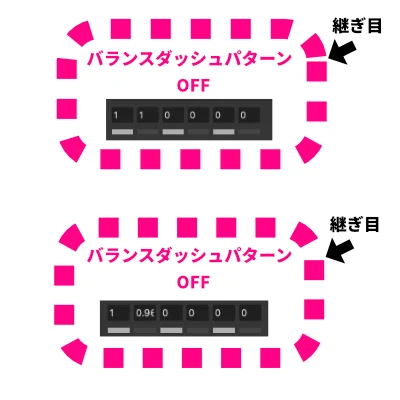
たった0.04減らしただけなのになぜ調整できるのと思うかもしれませんが、隙間が18個もあるので全体では以下のような計算になり、実はかなりの影響があることがわかります。
線幅0.72個分もの位置がずらせるということですね。
おわりに
破線のカスタマイズもわかってしまえば簡単ですね。今日からあなたも破線マスターですね!ぜひ今回の方法をご活用いただければと思います。
コメント