
みなさん、こんにちは。今回はAffinity Designerで波線を作る方法を解説します。Affinity Designerには残念ながら標準の波線はありません。ですから、自分で波線(波線ブラシ)を作るわけです。今回の方法は我流ですので、他にもっと良い方法があるかもしれません。あらかじめご承知おきください。
前提条件としてブラシ作成の知識が必要です。知らない人は、小ネタ5で学習してください。
Mac OS(最新)
Affinity Designer 2
基となる波線画像の作り方
【1】Affinity Designer 2を立ち上げてください。
【2】ドキュメント設定ボタンを押してください。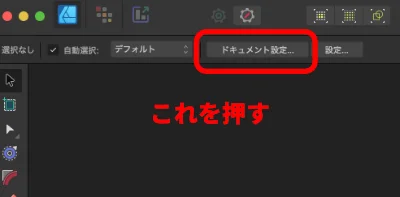
【3】ドキュメント設定ダイアログで寸法を128x64にし、DPIを72に設定してください。(DPI=72にすると1pxが1ptになります。pxは画素1粒のサイズのことです。ptは線幅の単位です。)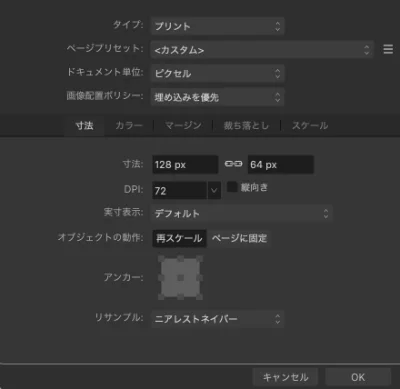
【4】まず、背景を作ります。長方形ツールで四角形を作ってください。サイズは128x64で境界線を無くし、黒で塗りつぶしてください。これで背景が完成しました。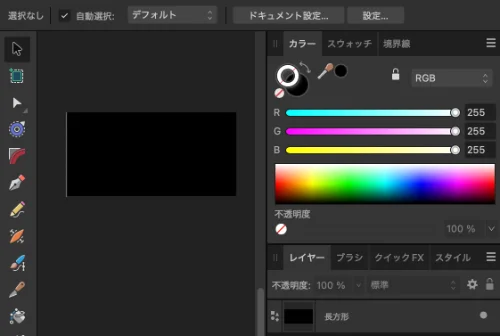
【5】では、波線を描きます。まず、ペンツールを選択して、左端の中央をクリックしてください。つまり、(0,32)の点です。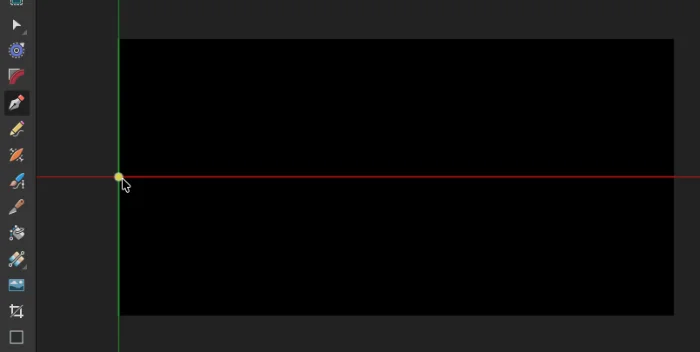
【6】次に、右端の中央をクリックしてください。つまり、(128,32)の点です。これで一本の線が描かれたと思います。ペンツール以外のツールボタンを押して、ペンツールの描画を確定します。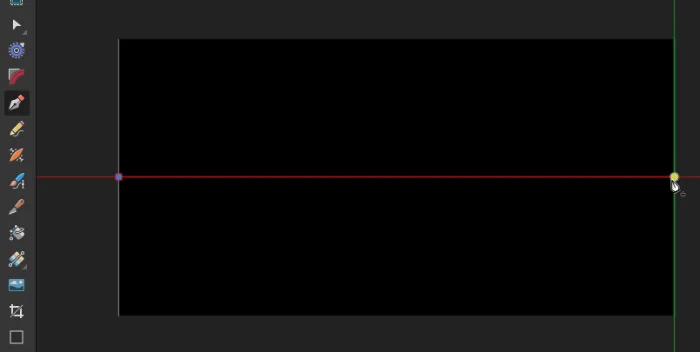
【7】先ほど確定した線を選択して、境界線の色を白、線幅を6pt、線端を正方形線端にします。(線幅は太くしても良いですが、偶数にしてください。)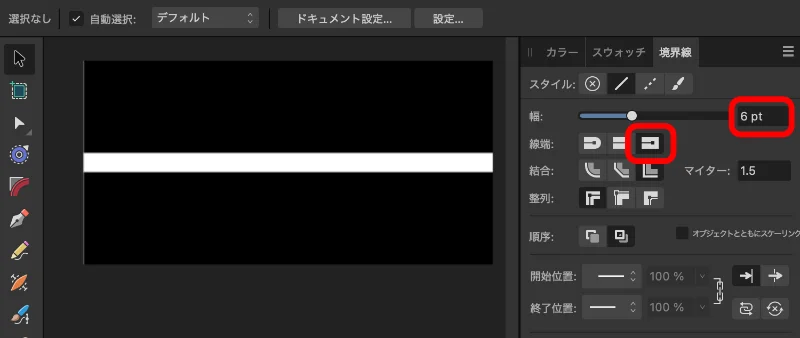
【8】さあ、波線化していきましょう。先ほどの線を選択してください。そして、ノードツールを選択して、線の始点と終点の間に点を2点追加してください。(つまり、始点と終点の間をちょんちょんとクリックする。)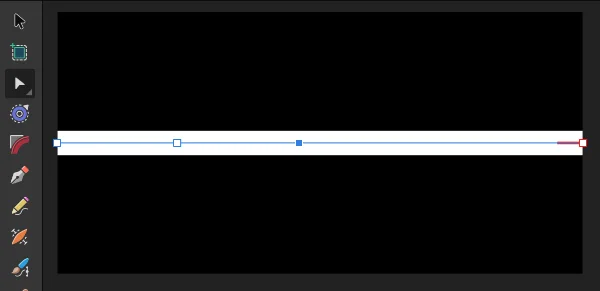
【9】追加した2点の内の、左の点をクリックしてください。そして、変形ツールの値をx=32、y=0に設定してください。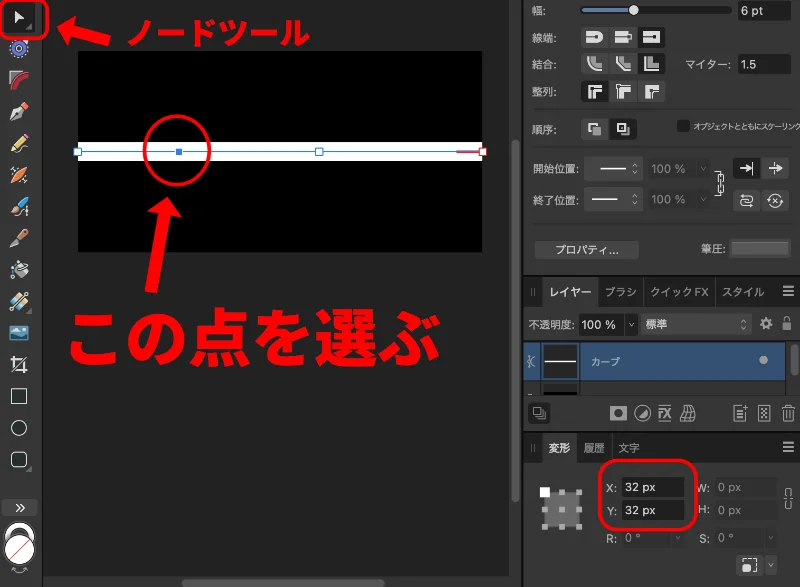
【10】すると、こんな感じになりますね。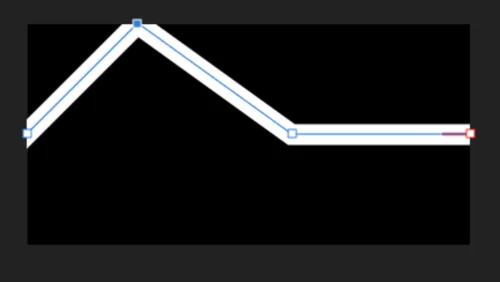
【11】追加した2点の内の、右の点も同様にして、変形ツールで値をx=96、y=64に設定してください。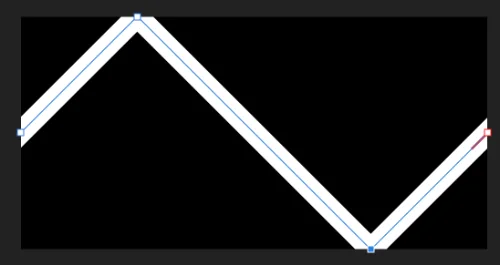
【12】コーナーツールを選択し、左の点を選択し、半径を40pxにしてください。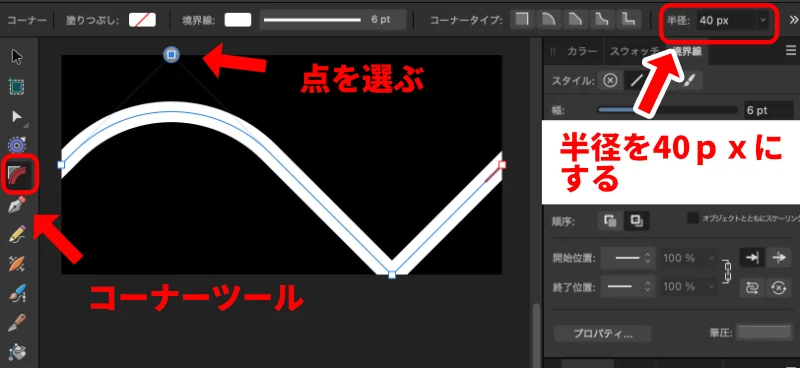
【13】右の点も同様にして半径を40pxにしてください。これで波線が完成しました。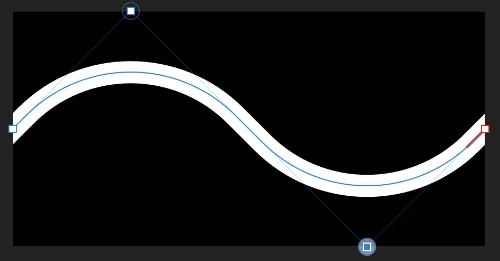
【14】ファイル>書き出しを行いwave.pngという名称でPNGファイルを書き出してください。これで波線画像ができました。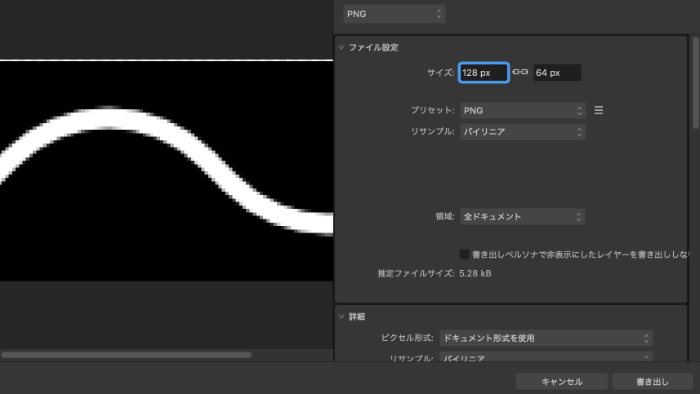
波線ブラシの作り方
波線画像ができたのでそれを使って小ネタ5で説明した方法で、新規テクスチャー強度ブラシを作成していきます。
【1】ブラシパネルを開いて、ハンバーガーメニューから新規テクスチャー強度ブラシを選択します。先ほど作ったwave.pngを選択します。これでwaveブラシが追加されました。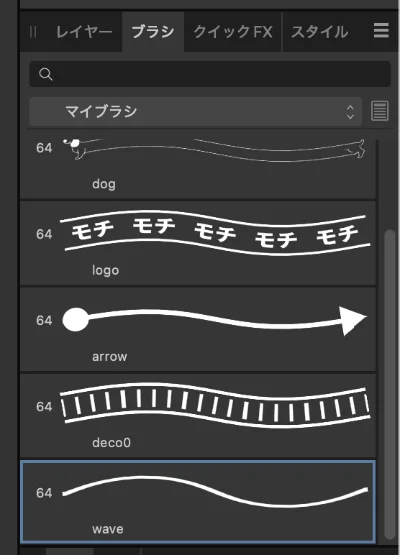
【2】選択状態のwaveブラシの上で右クリックし、ブラシを編集をクリックします。編集画面でブラシ幅を64px、本体を繰り返し、ヘッドオフセットを1px、テールオフセットを127pxに設定します。(理由は分かりませんが、オフセットを1pxずつ削った方が継ぎ目が綺麗になります。)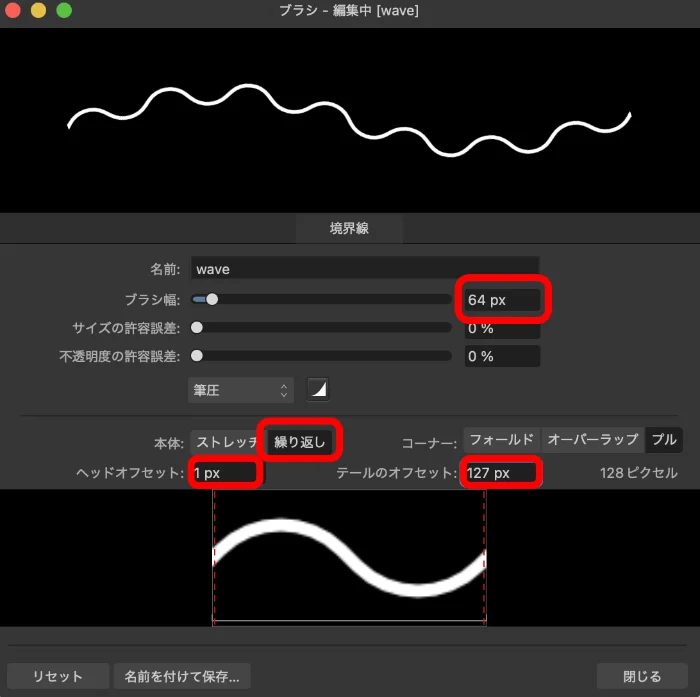
【3】全部の設定が完了したので試し書きです。円、角丸長方形、五角形、直線、曲線に対して波線ブラシを適用してみました。まあまあの出来だと思います。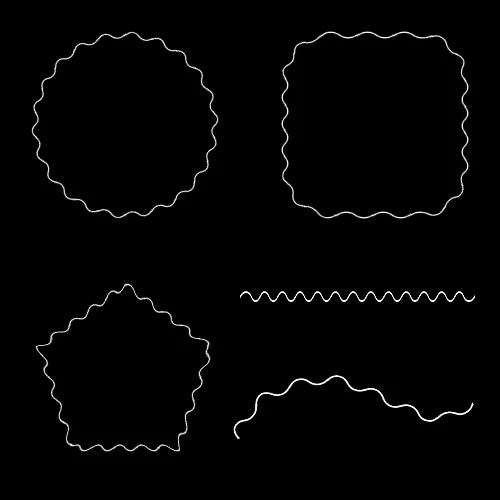
おわりに
単に波線を作るだけなんですが、意外と手間がかかりますね。でも、作ったブラシはずっと使い続けられるので、皆様もぜひ作ってみてください!
コメント