
みなさん、こんにちは。小ネタ14に引き続き、Affinity Designer 2を使った立体文字作りを解説します。今回は以下のような立体文字を作ります。作業時間は慣れれば5〜10分程度でしょう。独自の方法なので、非効率なところもあるかもしれません。
- Mac OS(最新)
- Affinity Designer 2
- ADHelper(無料)(無事公開されました)
手順
大まかな手順は以下の通りです。
- STEP1下絵を作成する
Affinity Designer 2で下絵を作成します
- STEP2下絵をSVGにする
Affinity Designer 2で下絵をSVGとして書き出します
- STEP3SVGをADHelperで処理
ADHelperでSVGに立体押し出し線を追加します
👉ADHelperを使わず全てをAffinity Desiger 2で完結させたい方は、小ネタ14の記事を参考にしてください。 - STEP4立体を完成させる
Affinity Designer 2でSVGを読み込み、シェイプビルダーなどで仕上げます。
- STEP5文字と立体を組み合わせて最終調整
最終調整をします
下絵の準備とSVG化(STEP1〜2)
①500x500ピクセルのドキュメントを準備します。アーティスティックテキストを配置し、『立体文字』と書いてドキュメントの中央に配置します。
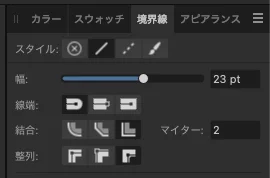
②テキストをブール演算の[除算]を実行して完全分解し、それから分解物を全選択してブール演算の[追加]を実行します。これにより、テキストが1つのカーブへと、つつがなく変換されます。それから、極太の境界線をつけましょう。この境界線の設定値は以下のようにしました。(ブール演算の詳細解説は小ネタ12の2章を参照のこと)
③カーブを選択し、右クリックメニューから[境界線を展開]を実行しましょう。すると、カーブが2つに別れます。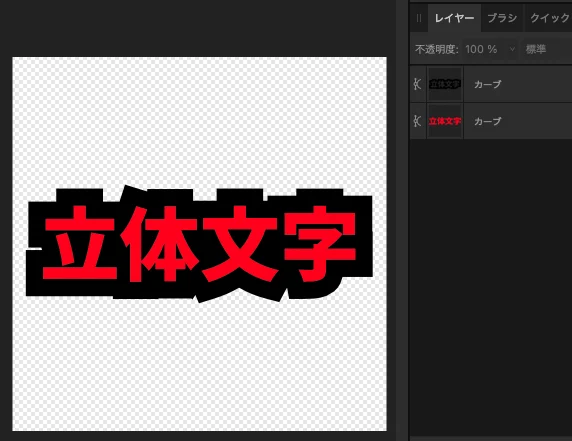
④文字本体のカーブ(赤色の方)は一旦非表示にします。境界線を展開したカーブ(黒色の方)を選択し、シェイプビルダーツールボタンを押します。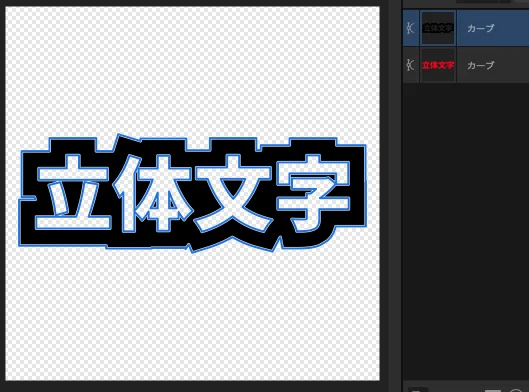
⑤[アクション]を[+]、[ドラッグメソッド]を[線]、[クリーンアップ]を[接続されたカーブ]に設定して、領域を繋げていきます。
⑥細かすぎる切り欠き部はノードツールで取り除いておきましょう。(ノードを消したり移動したりするという意味です。)
⑦赤色のカーブを再度表示します。赤色と黒色をグループ化して、ワープのパースペクティブを使ってお好みに変形します。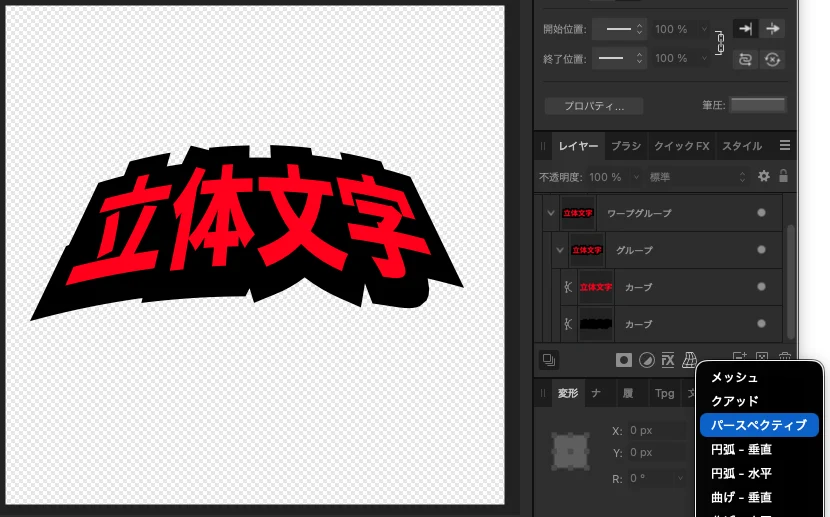
⑧赤色のカーブを再度非表示にして、ファイル>書き出しから、SVGとして以下の設定で書き出しましょう。これで下絵のSVGの作成は完了しました。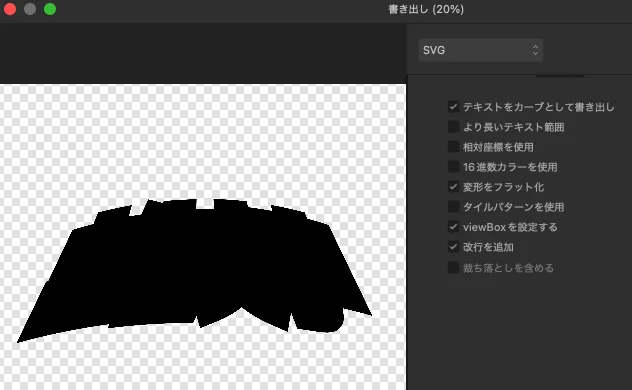
SVGをADHelperで処理(STEP3)
ここでは、ADHelperによる立体押し出し線の引き方を解説します。ADHelperを使わずに全てをAffinity Designer 2で完結させたい方は、小ネタ14の記事を参考にしてください。
①ADHelperを起動します。立体押し出し線ツールボタンを押して、立体押し出し線モードに入ります。
②SVGを取り込むボタンを押して、先ほど作ったSVGを取り込んでください。そして、右側の設定でスケールXとYは0.6、オフセットXは0、オフセットYは70、パラメータは1に設定して、押し出し線を引いて保存ボタンを押してください。(パラメータの1が特に重要です)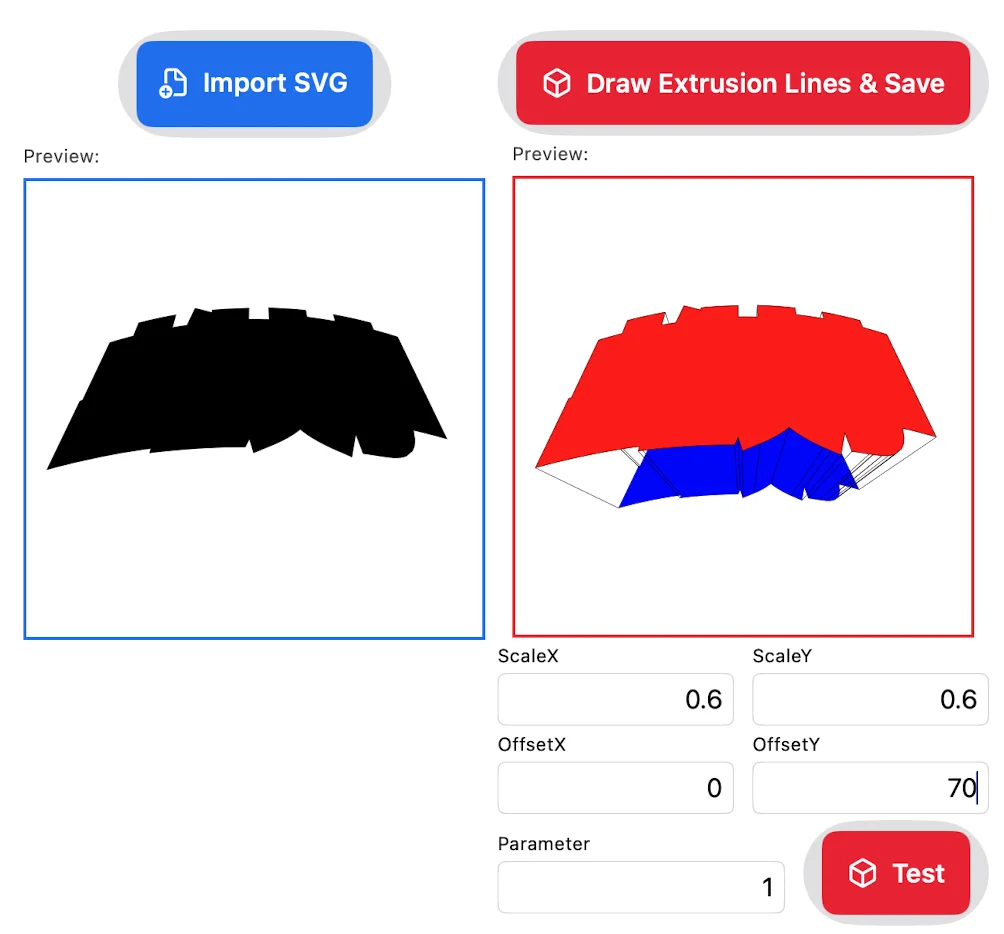
③名前をつけて保存します。これで立体押し出し線入りのSVGが生成されました。
立体の作成(STEP4)
①立体押し出し線入りのSVGを単独でAffinity Designer 2で開いてください。すると、編集できる形で開かれます。ファイルに名前をつけて.afdesignとして保存してください。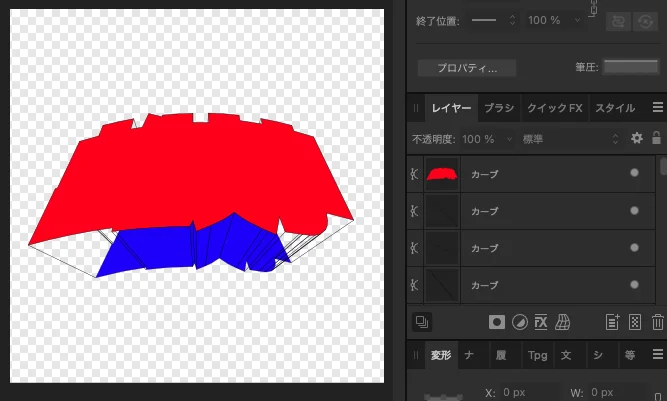
②カーブを全選択し、グループ化します。そのグループを選択し、シェイプビルダーツールで領域結合します。ここが一番時間がかかる作業です。(事前に細かな切り欠きを削除しておけば、ここでの作業が楽になります。)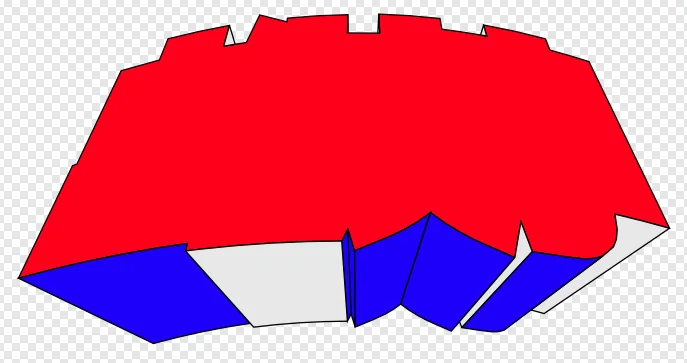
③色や線を整えます。グラデーションを使うのも良いでしょう。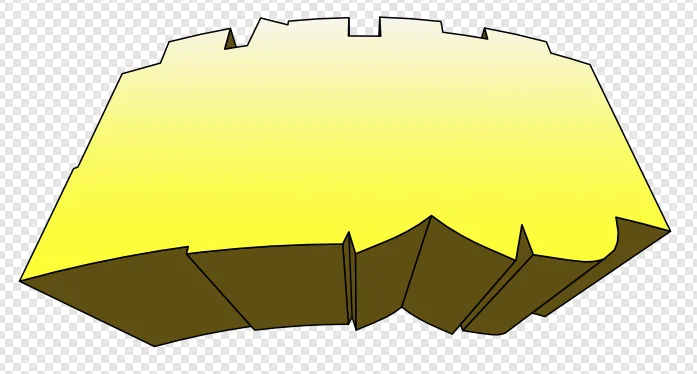
④これで立体部分は完成です。
最終仕上げ(STEP5)
①下絵側のドキュメントのワークグループをコピーして、立体側のドキュメントに貼り付けましょう。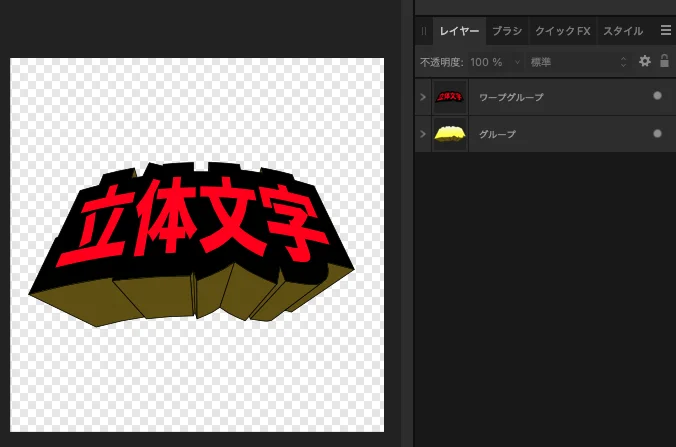
②ワープグループを選択し、[カーブに変換]を行いましょう。すると、ワープ処理が消え、グループの子要素自体が変形します。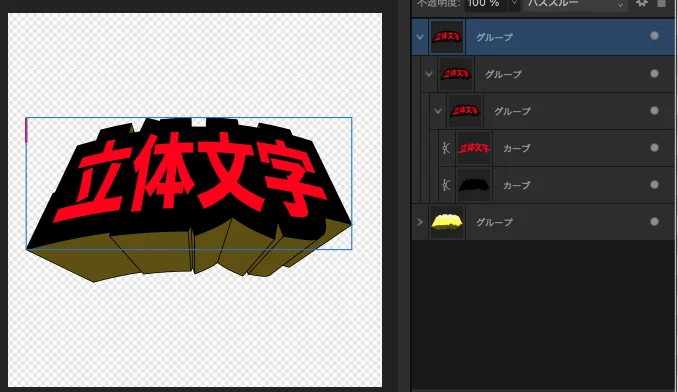
③最奥にある子要素の赤色の文字のカーブだけ外に取り出し、それ以外は削除しましょう。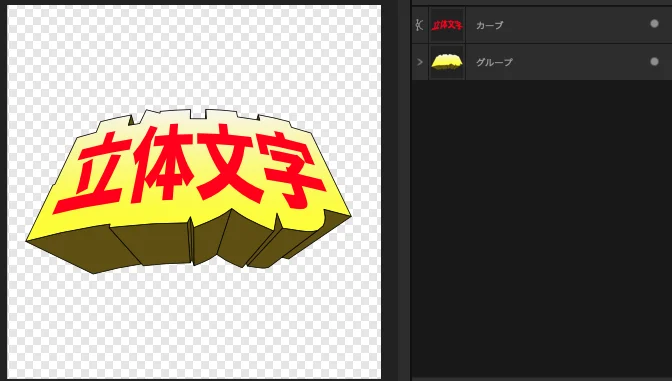
④最後に、色を調整し、レイヤーエフェクトなどで整えたら完成です。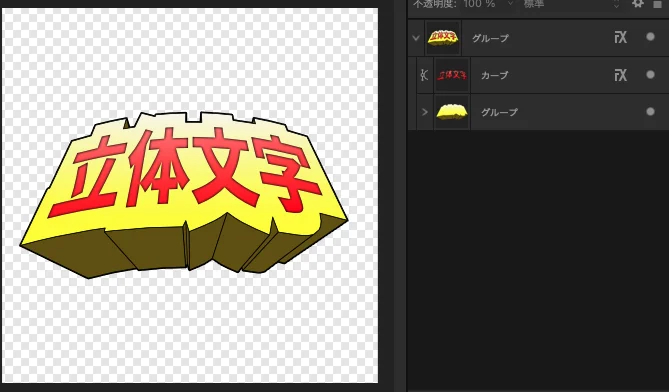
おわりに
お疲れ様です。最後までお読みいただきありがとうございます。ツールがない場合はあれこれ考えながらの作業となりますので、大変です。今回の方法は、ツールを使っての作業となりますので、作業自体は楽だと思います。慣れるまでに時間がかかると思いますが、ぜひADHelperをお使いいただけたらと思います。

コメント