
私はAffinity Designerというデザインツールを使ってUIなどを作成しています。私が使用する中で気がついた、Affinity Designerの便利な使い方を紹介させていただきます。Affinity Designerにはレイヤーブレンドという、とても強力で合理的なめちゃくちゃ使える便利機能があります。今回はその機能を使った「画像を徐々に透明にする処理」をご紹介します。
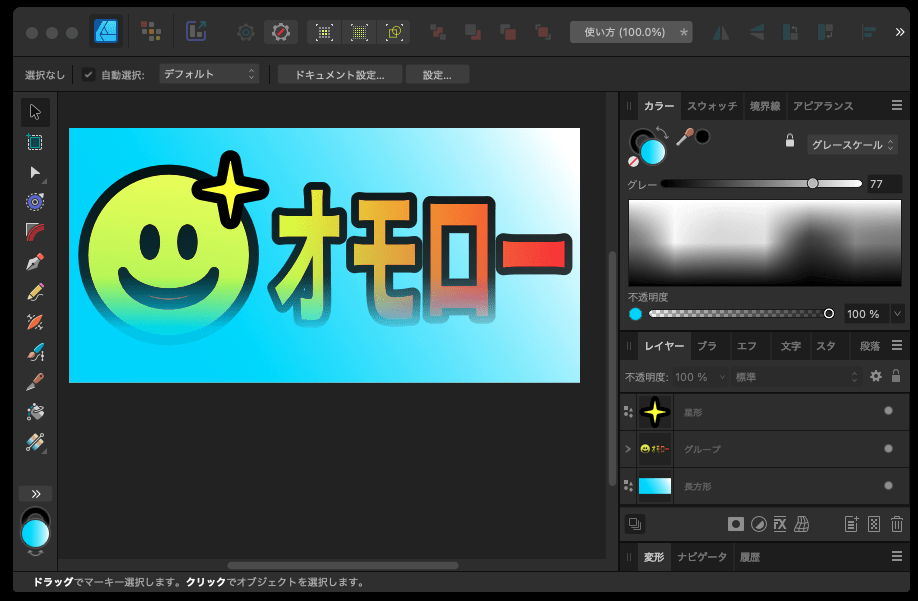
今回紹介する方法を使えば、すでに作り終えた絵に対して、以下のように徐々に徐々に透明になっていく処理を後から追加することができます。作業時間の目安は3分です。ご紹介するのは私が独自に考えた方法ですので、他にもっと効率が良い方法もあるかもしれません。この点、御留意ください。では、やっていきましょう。
Mac OS(最新)
Affinity Designer 2
何か絵を描こう
さて、Affinity Designerを起動して、何か絵を描きましょう。(処理される側の絵)

処理用の画像を描こう
次に処理用の画像(=処理する側の絵)を作りましょう。最初に長方形ツールで境界線なしのベタ塗りのオブジェクトを、さっき作った絵の上に配置します。ベタ塗りの色は何でもいいです。
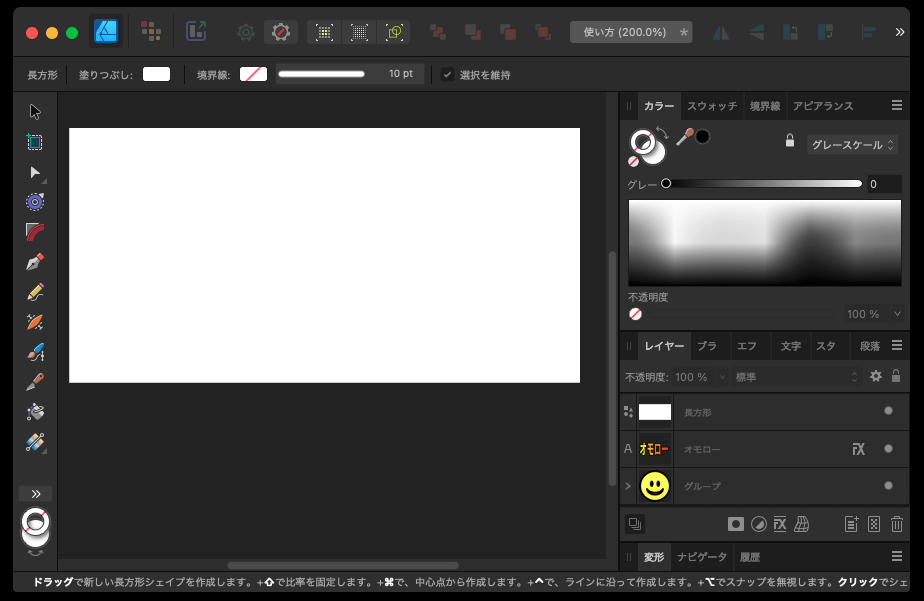
先ほどのベタ塗りのところを線形グラデーションを使って、上側を透明、下側を不透明にします。

レイヤーブレンドの処理を設定しよう
最後にレイヤーブレンドの処理を設定しましょう。先ほど作った長方形を選び、標準と書かれているところをクリックしてでてくるレイヤーブレンドのメニューの一番下の消去を選んでください。

すると、下側が透明になる画像が作成できます。つまり処理用の画像と逆方向が透明になります。

絵を扱いやすくしよう
今のままだとレイヤーブレンドの処理が奥に配置した画像に影響しまうので色々と扱いにくいのですよね。だから、処理が周りに影響しないようにグループ化してしましょう。
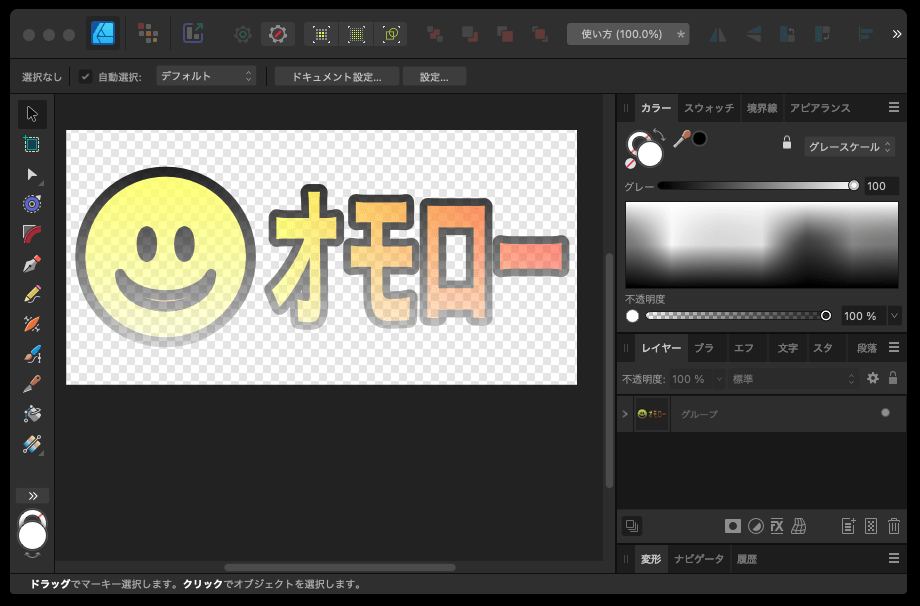
グループ化すれば一つの絵として扱えますので、奥や手前に自由に他の画像を配置することができます。
以上で、「画像を徐々に透明にする処理」の説明は終了です。Affinity Designerのレイヤーブレンドには他にもめちゃくちゃ使える機能がありますので、それは後日紹介します。

コメント