
みなさん、こんにちは。今回はAffinity Designer 2の非常に強力な図形形成ツールであるシェイプビルダーツールの使い方について解説します。以下のような無限大マークをシェイプビルダーを使って作っていきますので、使い方を学んでいただければと思います。

シェイプビルダーツールは中級者以上向けのツールです。すでに世界のたくさんの方々が使い方の解説をされていて、Affinityの公式動画もあります。ですが、初心者向けの解説は少ないかもしれません。このブログではなるべく噛み砕いて解説していきたいと思います。我流の解説なので間違いもあるかもしれませんが、そこは大目にみてください。
シェイプビルダーは使って損はないツールですので、ぜひこの機会に習得していただければと思います。今回だけでは全てを説明しきれないので、全2回で解説したいと思います。今回も前置きが長いので、時間のない方は4章へ直行してください。
Mac OS(最新)
Affinity Designer 2
シェイプビルダーツールで何ができるの?
シェイプビルダーは複数のシンプルな図形をいい感じで合成して1つの複雑な図形を形成するという、非常に強力な図形作成ツールです。シェイプビルダーは、複数の図形や線が重なり合っている場面に使用できます。シェイプビルダーは、境界線で囲まれた部分を領域としてとらえます。ユーザーはそれらの領域を削除したり結合したりすることで、らくらく図形を形成できるというわけです。
シェイプビルダーという名称なので、それを使えば角丸長方形ツールや三角形ツールなどと同列の図形を作って登録できるかのようなイメージを持ってしまいますが、そういうことはできません。そもそもAffinity Designer 2にはそういう機能はないようです。
ブール演算とは(基礎知識)
ブール演算というものもあります。ブール演算はシェイプビルダーの言わば簡易バージョンです。読者の中にはブール演算を使ったことがないという人もいるかもしれません。使い方を少しおさらいします。ブール演算ツールというのは画面の右上にある以下のボタン群のことです。左から[追加][型抜き][交差][中マド][除算]です。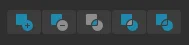
さて、説明のために青い円と赤い円を用意しました。基本的には両方の円を選択している時だけ、ブール演算ツールのボタンは有効になります。(つまり、複数の図形が選択されていないと処理ができないということです。まあ、当たり前ですよね。)両方の円を選択してから[追加][型抜き][交差][中マド][除算]のそれぞれのボタンを押した結果は以下のとおりです。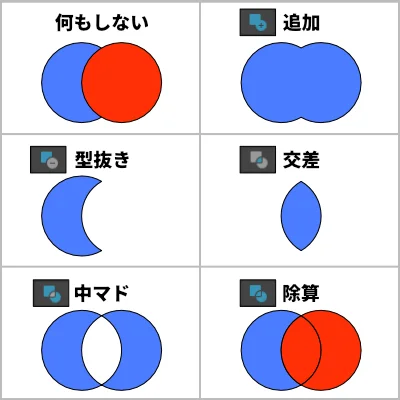
- [追加]では、2つの図形が融合します。
- [型抜き]では、下の図形が上の図形に削られます。
- [交差]では、2つの図形の交差部分だけが残ります。
- [中マド]では、2つの図形の非交差部分だけが残ります。
- [除算]では、各領域が別図形へと分離します。(この例では3つの図形になった)
以上のことからわかるように、ブール演算ツールというのはブール演算の機能を使って欲しい図形を形成していくツールなんです。そして、それをもっと発展させたのがシェイプビルダーツールということになるかと思います。
境界線を展開(基礎知識)
前置きが長くて恐縮です。ですが、必須の知識である「境界線を展開」を解説させてください。「境界線を展開」は図形から”境界線”を抜き出して別の図形にする(つまり展開する)機能です。ポイントは、抜き出された”境界線”が境界線を持たない図形として焼き直されるという点です。つまり、さっきまで線だったものがそれと同じように見える図形に焼き直されるってことです。使い方の一例は以下のとおりです。
①Affinity Designerで300x300のドキュメントを作ります。ドキュメントの設定からDPIを72にします。(72だと境界線の1ptがちょうど1pxに一致するのでデザインしやすい。)
②楕円ツールで100x100の円を描きます。境界線を40ptにします。この例では塗りつぶしを水色に、境界線を黒色にしました。
③図形を選択して、右クリックから「境界線を展開」を選びます。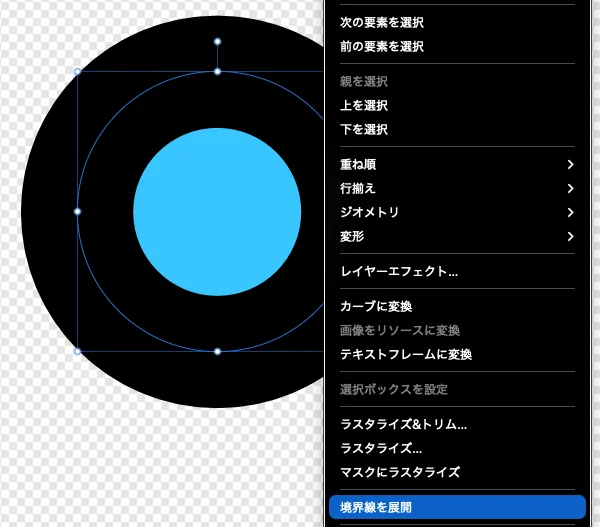
④すると、下のスクショのように楕円から40ptの境界線が抜かれて、カーブという名の境界線を持たない図形になりました。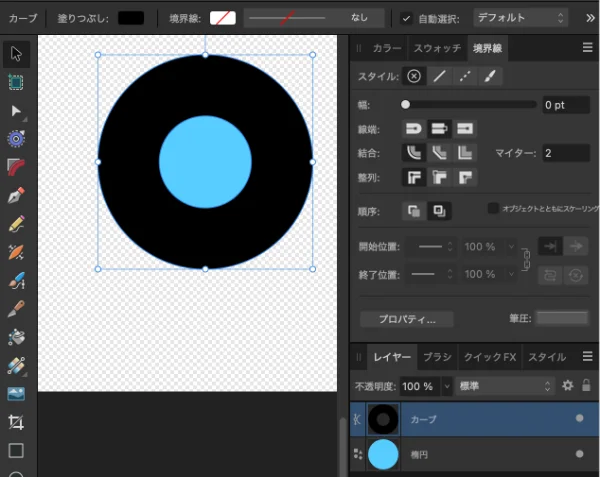
シェイプビルダーで無限大のマークを作る
さて、前置きが長くなりましたが、シェイプビルダーツールで無限大のマークを作りましょう。無限大のマークを作る手順の一例は以下のとおりです。
【1】Affinity Designerで300x300のドキュメントを作ります。ドキュメントの設定からDPIを72にします。(72だと境界線の1ptがちょうど1pxに一致するのでデザインしやすい。)
【2】楕円ツールで円を描き、サイズを100x100にし、塗りつぶしを無しにしました。境界線は幅を40ptにし、色を水色にし、整列を中央揃えにしました。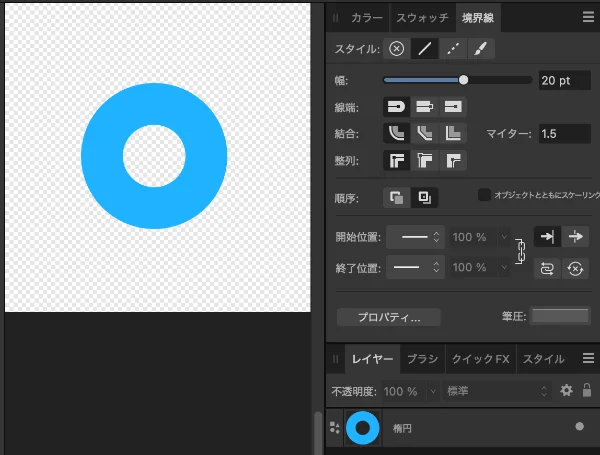
【3】2つ目の円を描きました。サイズを100x100にし、塗りつぶしを無しにしました。境界線は幅を20ptにし、色を黒色にし、整列を中央揃えにしました。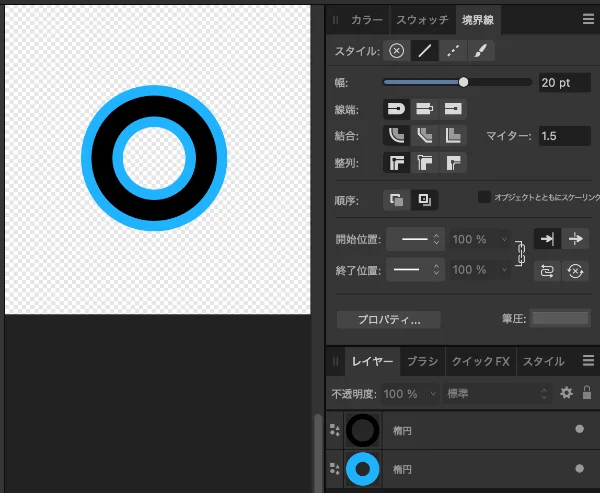
【4】2つの円を下のスクショのように、スナップされるところまで移動しましょう。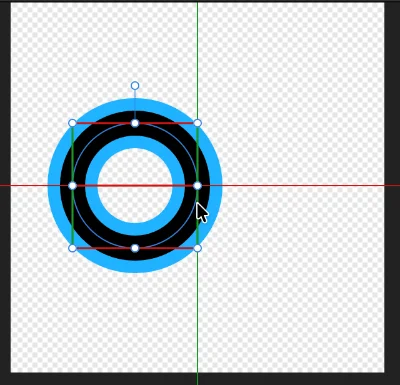
【5】2つの円をコピペして、コピペしたものを右側へ同じようにスナップされるところまで移動しましょう。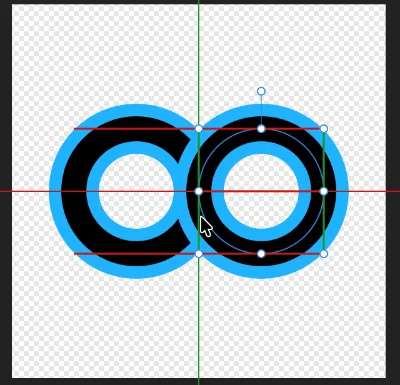
【6】すべての円を選択して、右クリックから「境界線を展開」を選びます(前章参照のこと)。すると、以下のように全てがカーブになります。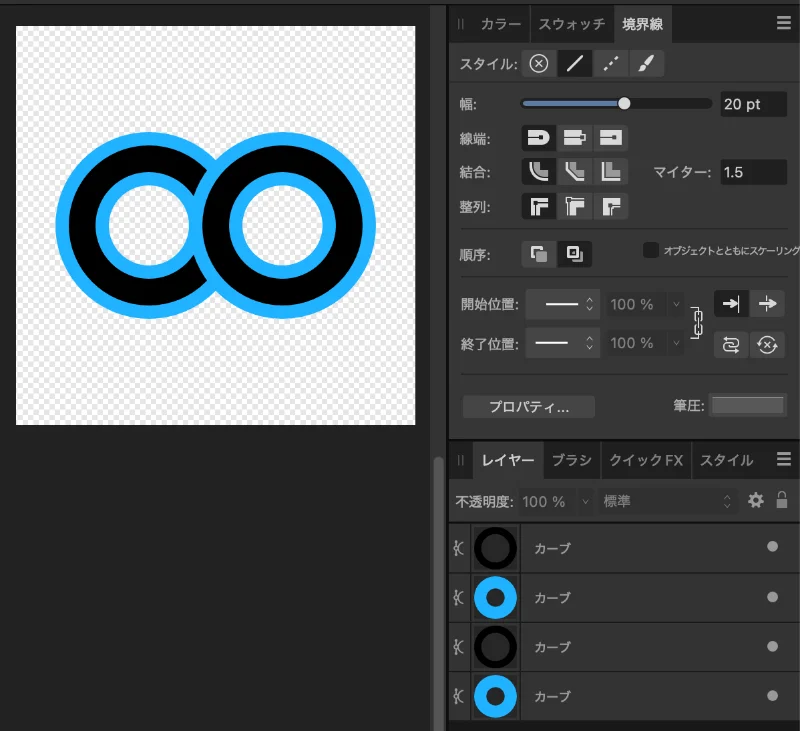
【7】水色の図形は最背面に移動しましょう。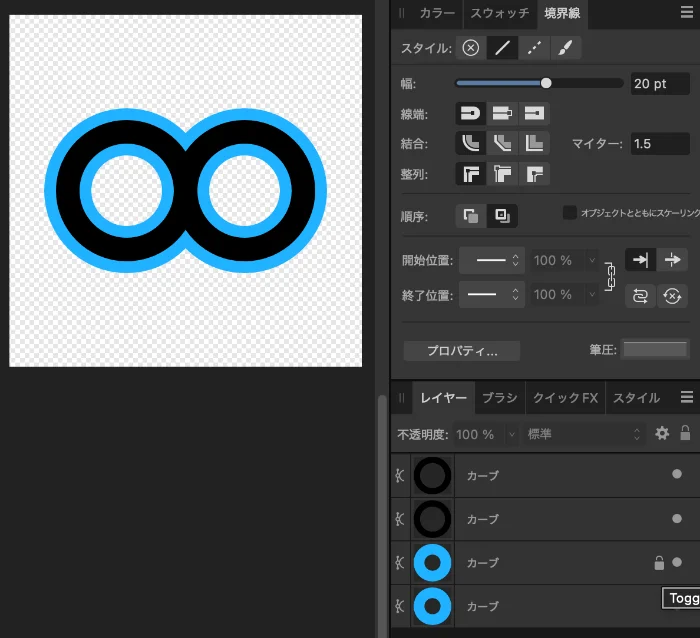
【8】左側のシェイプビルダーツールのボタンを押しましょう。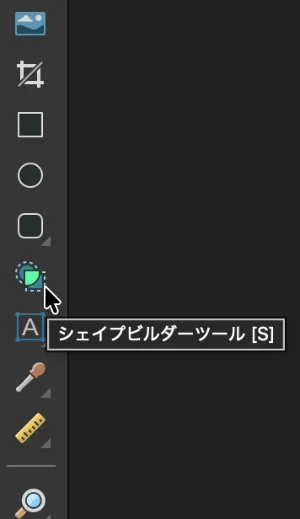
【9】それから、全ての図形をビューっと選択しましょう。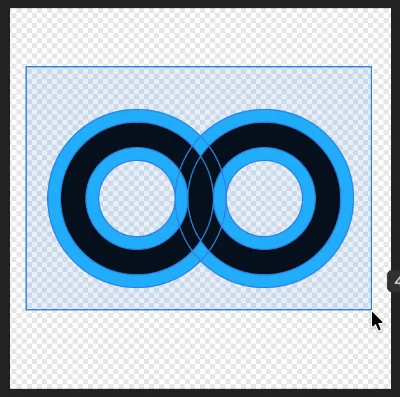
【10】すると以下のように線が表示されました。この線で区切られた一つ一つが領域です。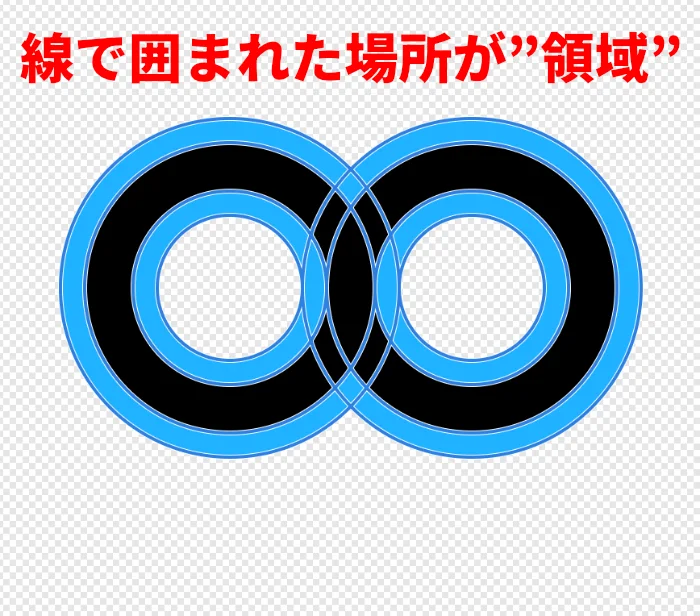
【11】それら領域に対してどのように処理をするのかを決めるのが、画面の上にあるシェイプビルダーのツールです。”先に領域を選択して後から処理方法を選ぶ” か ”先に処理方法を決めて後から領域を選ぶ”かのいずれかの手順になります。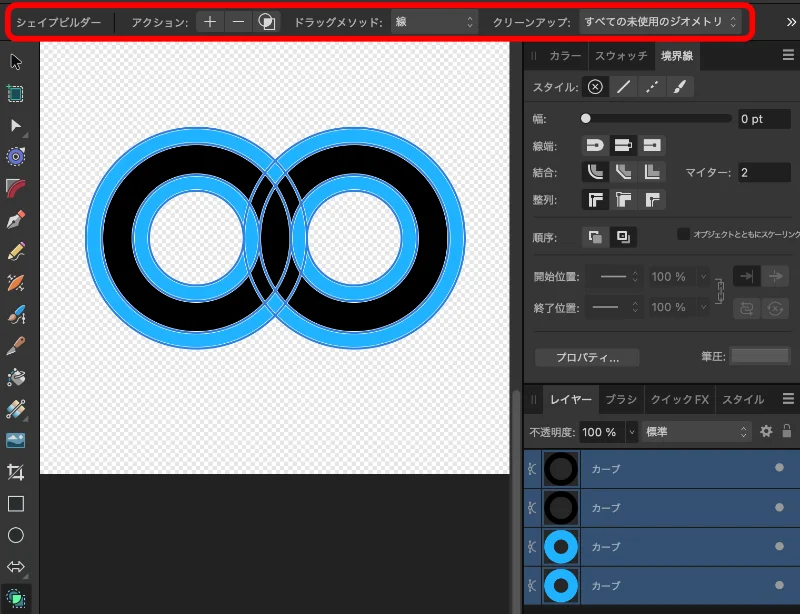
- アクションは、処理方法のことです。
- ドラッグメソッドは、領域の選択方法です。
- クリーンアップは、処理後に不要な領域を削除する設定です。
【12】色々と設定があって、ややこしいですね。今回は一番無難な方法でいきましょう。つまり、全ての図形を残しつつ、無限大マークの図形を生成するという方法でいきましょう。そして、先に領域を選択してから後から処理方法を選ぶという手順にしましょう。
【13】アクションは何も選択しないでください(何も押されていない状態にする)。ドラッグメソッドは”マーキー”を選択してください(1つずつ領域を選択する方式です)。クリーンアップは”なし”を選択してください。では、ポチポチポチっと領域をクリックしていき、以下のような選択状態してください。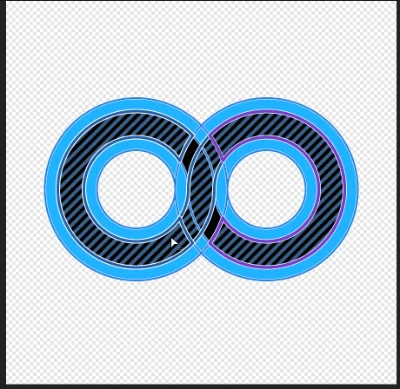
【14】アクションの”選択した領域から新規シェイプを作成”を押してください。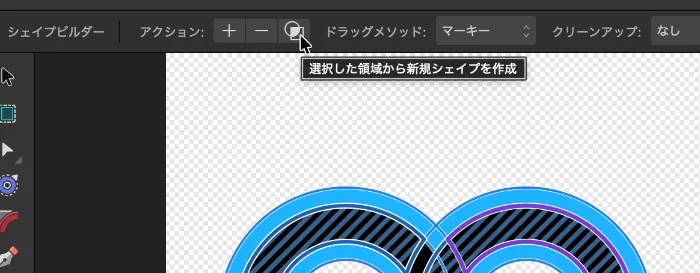
【15】すると新しい図形がレイヤーパネルに追加されました。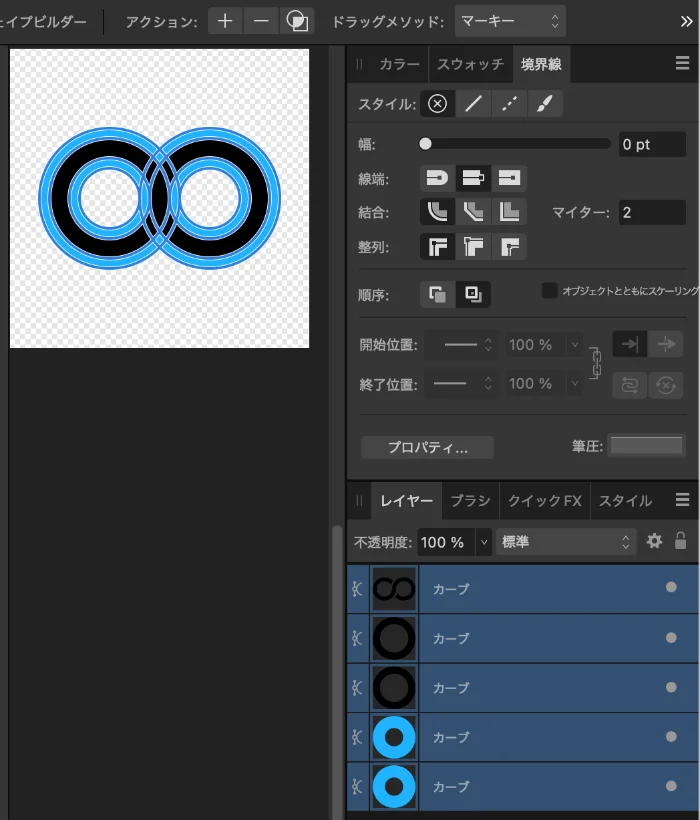
【16】他の図形を非表示にすると、無限マークがはっきりと確認できます。以上で無限マークの作成が完了しました。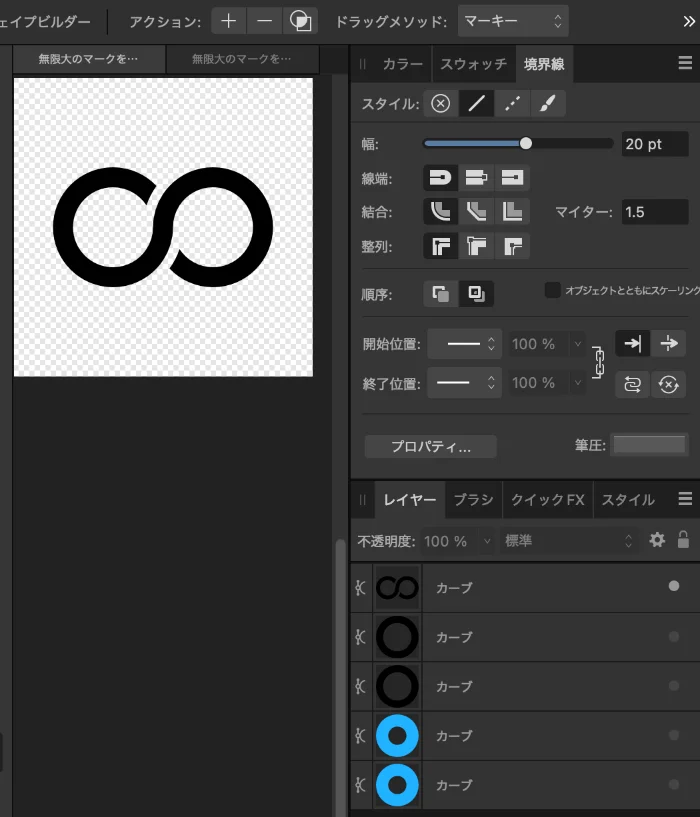
終わりに
はじめてシェイプビルダーツールを使う場合は、理解するのがなかなか大変だと思います。ですが、1度作って仕組みを理解すれば、後はそれほど苦労することはないかと思います。ぜひシェイプビルダーツールをご活用いただければと思います。

コメント