
みなさん、こんにちは。今回はドキュメント形式を登録する方法をご紹介します。この記事は3分くらいで読めます。内容に間違いや非効率なところがあるかもしれませんが、大目に見ていただければ幸いです。
Mac OS(最新)
Affinity Designer 2
やり方
ドキュメント形式はAffinity Designer 2のダッシュボードで登録することができます。以下、方法の具体例を紹介します。
①Affinity Designer 2を起動します。すると、以下のようにダッシュボードが表示されます。ダッシュボードが出ない人は、上部メニューのAffinity Designer 2 > マイアカウントを押すと同じものが出せます。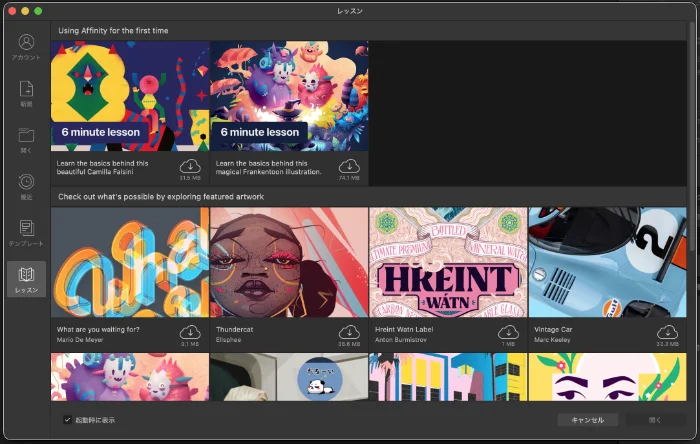
②ダッシュボードの[新規]を押します。すると、ドキュメント形式の一覧が表示されます。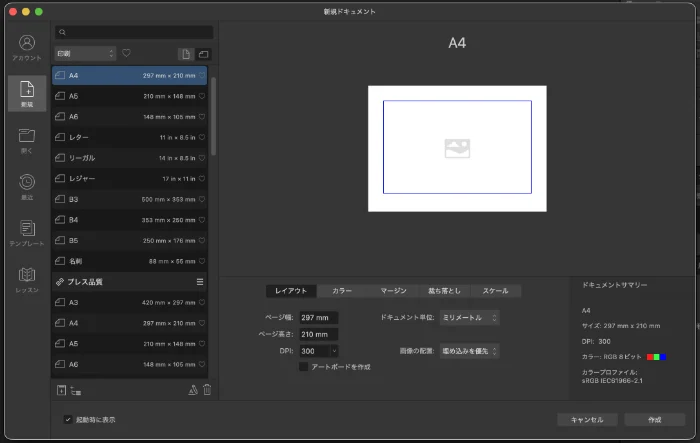
③ドキュメント形式の一覧の下にある[新規カテゴリ]ボタンを押しましょう。すると、名称登録画面が出ますので、”自分のプリセット”とでも入力してOKを押してください。これで、”自分のプリセット”という名称のカテゴリができました。これから作るドキュメント形式(プリセット)はこのカテゴリの中に登録しましょう。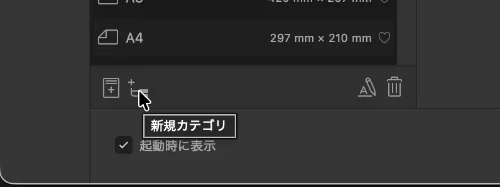
④さて、私はゲーム用のUI画像を作ることが多いです。とりあえず、丁度良いものがないのでA4というドキュメント形式を選んでみます。ドキュメント単位はpxにします。ページ幅と高さは512pxにします。DPIは72にします(1px=1ptになる)。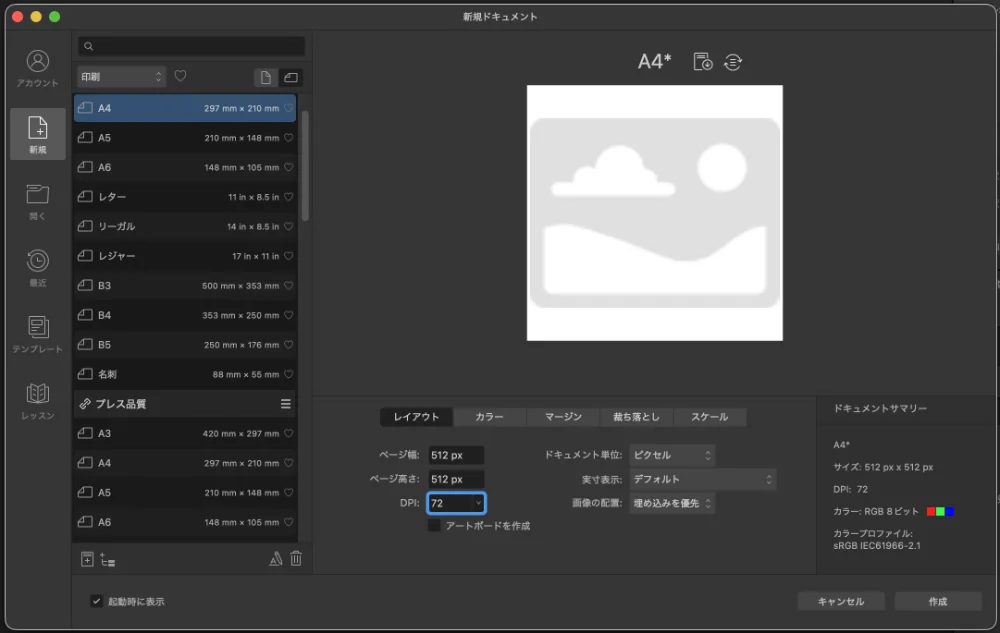
⑤透明な背景にチェックを入れます。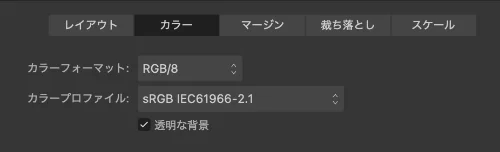
⑥マージンは左右上下すべて0にします。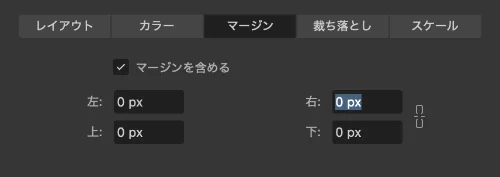
⑦・・・といった感じで設定してきましたが、これを毎回行うのは手間ですよね。ですから、先ほど作った”自分のプリセット”にここまでの設定を登録しましょう。登録は簡単です。プレビューの上にある[プリセットに名前をつけて保存]ボタンを押しましょう。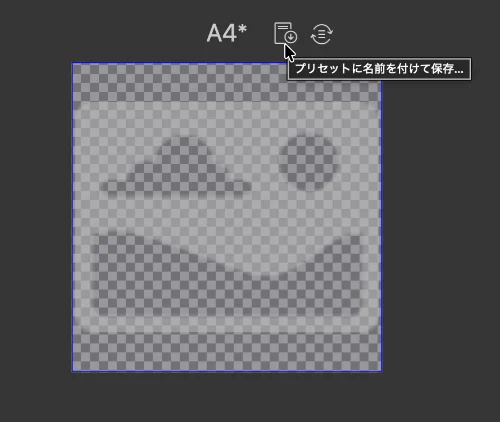
⑧すると、「新しいドキュメントプリセットを作成」画面が出ますので、好きに名前をつけてください。ここでは”ゲームUI”という名前にしました。カテゴリは”自分のプリセット”を選び、アイコンは好きに選んでください。そして、OKを押してください。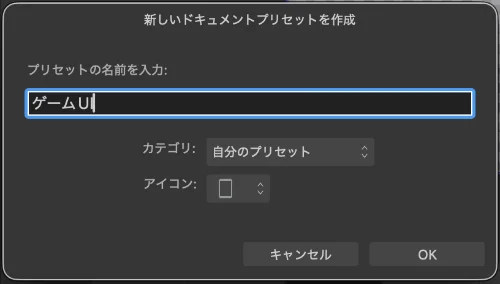
⑨ドキュメント形式の一覧の中に”ゲームUI”というプリセットが登録されたことが確認できます。このプリセットを使えば、今までのような設定の手間がいらなくなるということですね!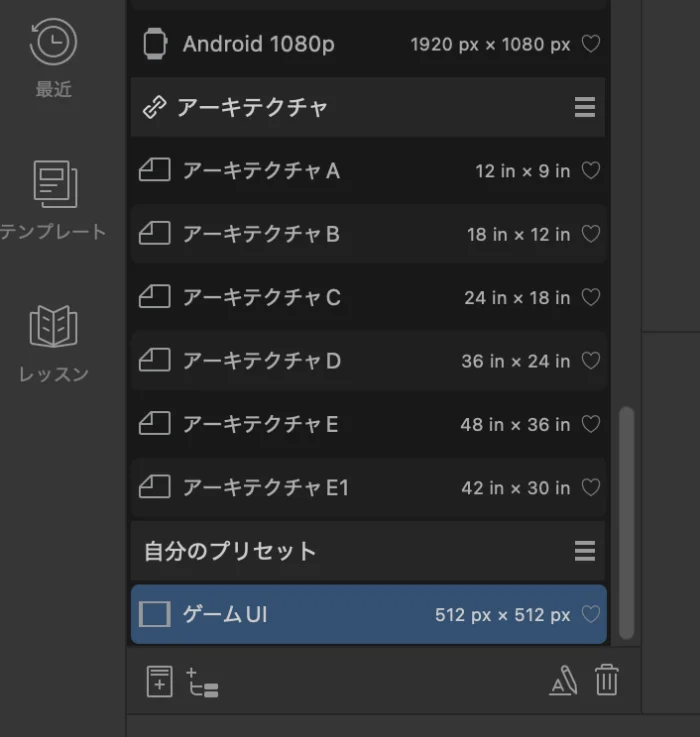
⑩なお、プリセットの設定を上書きしたい場合は、設定変更後にプレビューの上にある[現行のプリセットを保存して上書き]ボタンを押せば上書きできます。(この例ではページ幅を256pxに変更してみた。)以上です。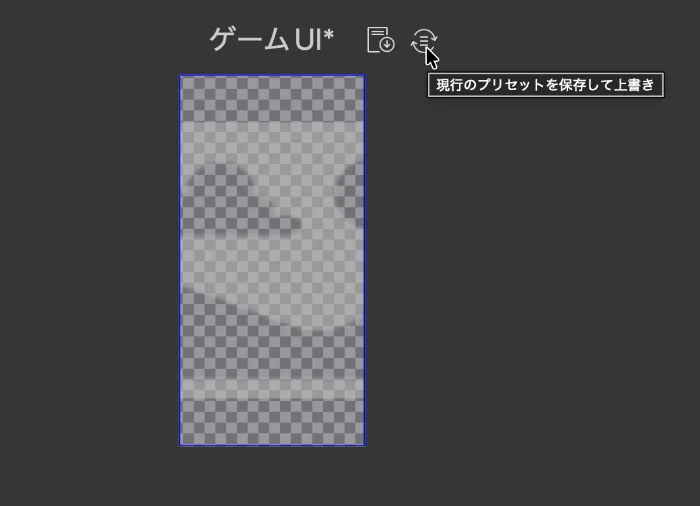
おわりに
このように簡単にドキュメント形式をプリセット登録することができますので、皆様もぜひこの方法をご活用いただければと思います。

コメント