
みなさん、こんにちは。今回は立体文字(3D文字)作りに挑戦しましょう。専用ツールはありませんので、いくつかのツールを使って作っていきます(←専用ツールADHelperを自作しました2026.6.19)。今回は最終的にこのような文字を作ります。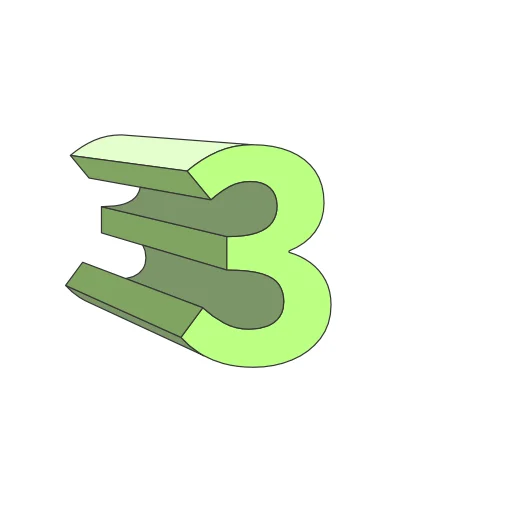
正味の作業時間は3分ぐらいです。手軽に陰影をつけて3D化したい方は小ネタ6の記事をご覧ください。今回も前置きが長いですので、時間のない方は3章へ直行してください。
Mac OS(最新)
Affinity Designer 2
今回使用するツール
今回使用するツールは以下のものです。
- シェイプビルダー
- ベクター塗りつぶし
- スナップ
「シェイプビルダー」の基礎は小ネタ12と小ネタ13で学んでください。「ベクター塗りつぶし」については2章で軽く解説します。「スナップ」については立体文字を作る手順の中でついでに解説します。
「ベクター塗りつぶし」の使い方
「ベクター塗りつぶし」は領域を塗りつぶすためのツールです。実際の処理としては、選んだ領域と同じ形状かつ境界線のない塗りつぶされた図形が瞬時に作られるということになります。(雑な言い方をすれば、これは図形を作るツールです。)このツールを使えば、円と円の重なり部分や、井の字に引いた線で囲まれた部分を、以下のようにとても簡単に一瞬で塗りつぶすことができます。(図形図形と言ってますが、実際は閉じたカーブです。紛らわしくて申し訳ない。)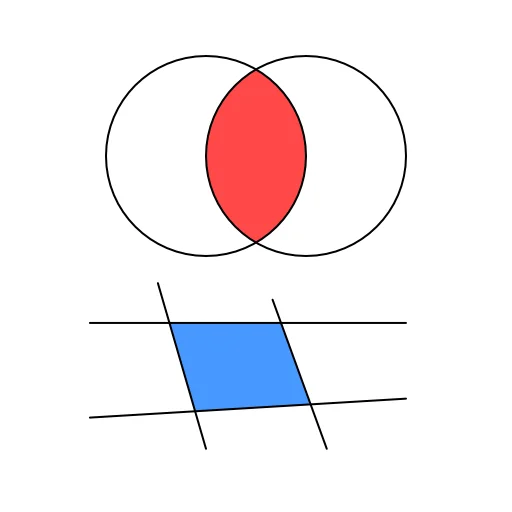
では、必要最低限の使い方の説明をします。使い方や考え方はシェイプビルダーに似ています。
①まず、説明のために以下のような図形を準備します。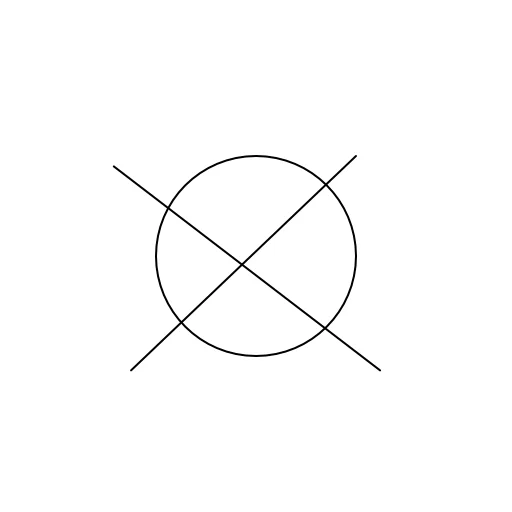
②次にベクター塗りつぶしツールのボタンを押します。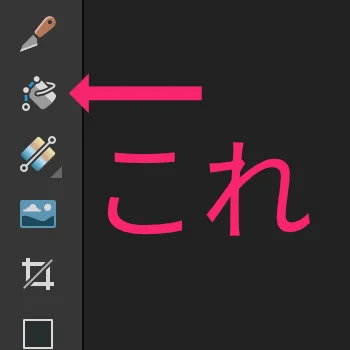
③すると、ベクター塗りつぶしのコンテキストツールバーが画面の上部に表示されます。今回はこのツールバーの操作の説明は行いません。
④全ての図形をビューっと選択してください。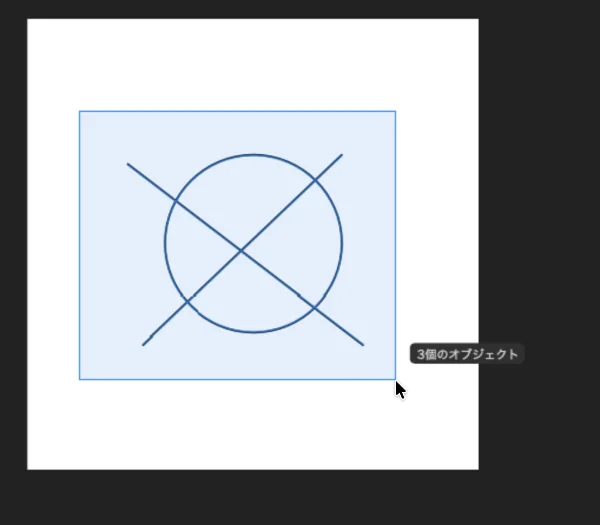
⑤右にあるカラーパネルで適当に色を決めてください。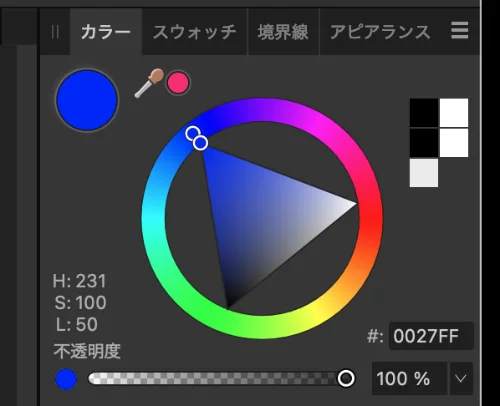
⑥塗りつぶしたい領域をクリックしてください。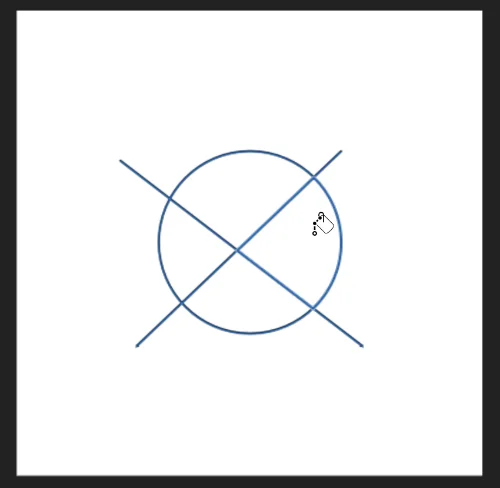
⑦すると、その領域が塗りつぶされます。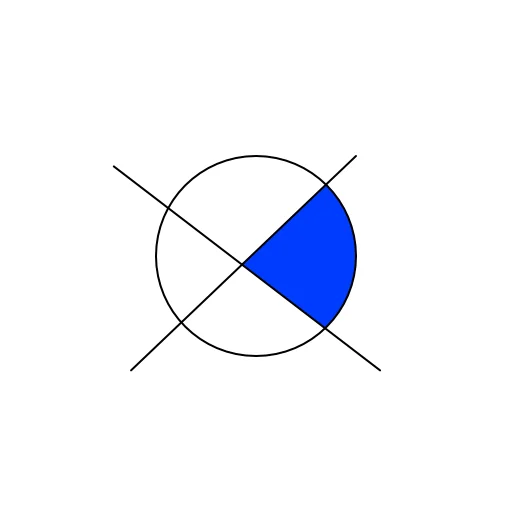
⑧レイヤーパネルを見ると、新しく青い図形ができていることが確認できます。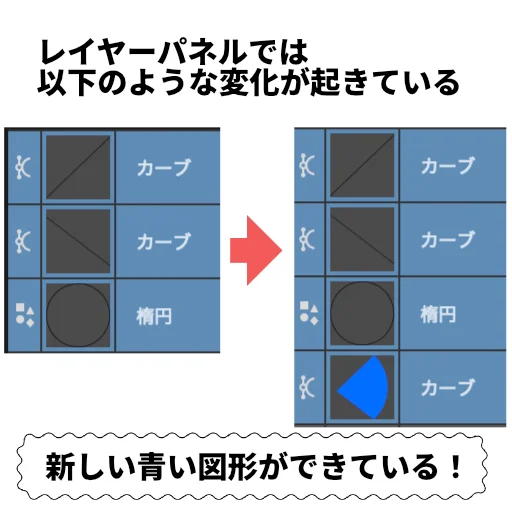
⑨同様にして、他の領域も塗りつぶしてみましょう。これで解説は終わりです。操作は簡単ですね。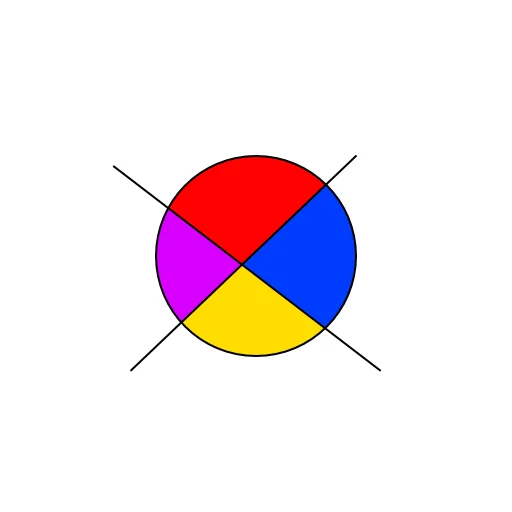
立体文字の作り方(線の描画)
さて、前置きが長くなりましたが、立体文字の下絵を作っていきましょう。
①「3」というテキストを境界線1ptで塗りつぶしなしで作ります。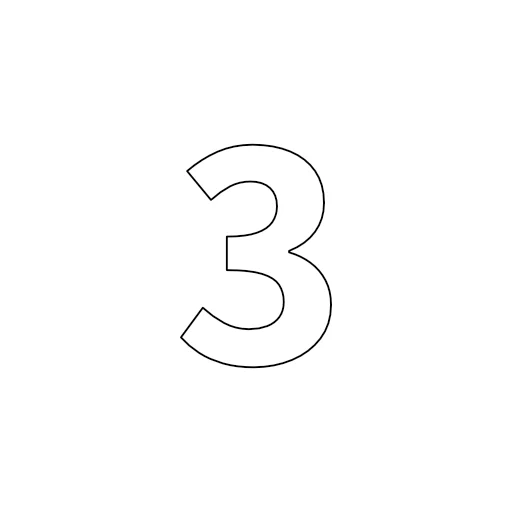
②このテキストをコピペします。縮小して位置をずらします。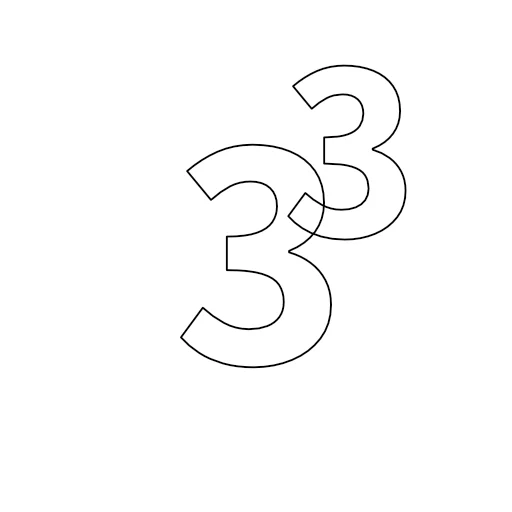
③スナップツールの右の矢印ボタンを押します。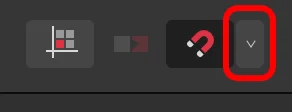
④スナップの設定のプリセットが空欄になっている場合は、それはあなた独自の設定になっているということです。その場合は、すぐ右の三本線のボタンを押してください。空欄ではない場合は、今のプリセット名を覚え、手順⑥へ行ってください。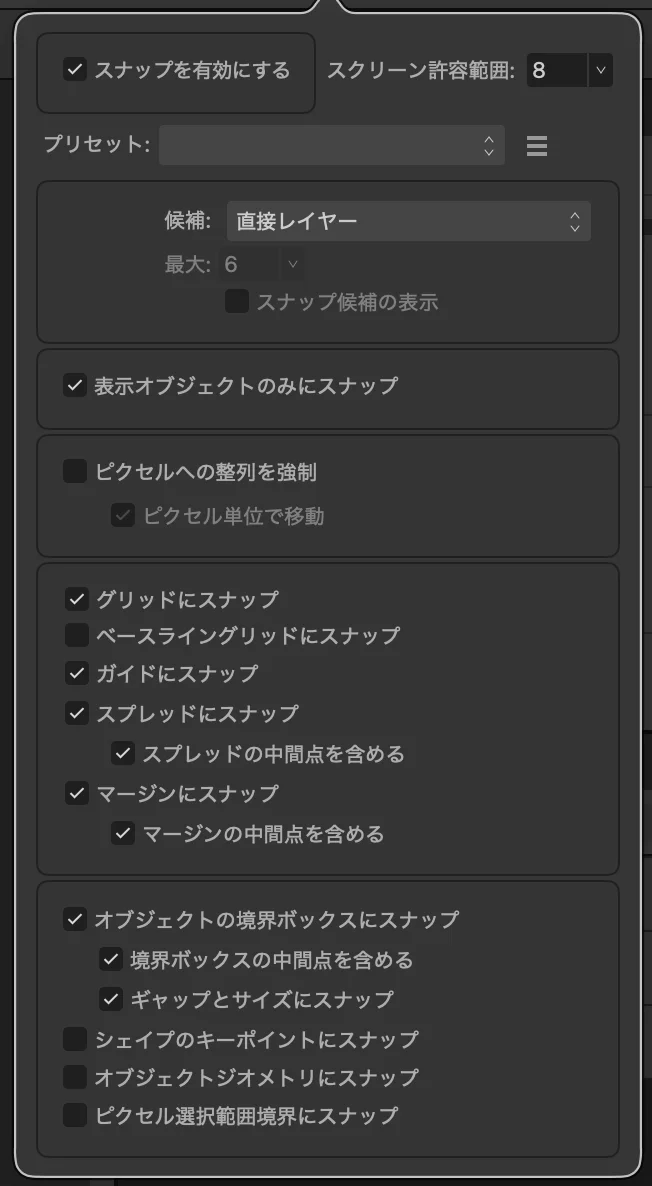
⑤”プリセットを作成”を選び、プリセット名は”マイスナップ”とでもし、OKを押してください。これで、今のスナップの設定が保存されました。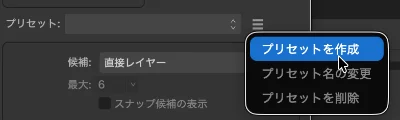
⑥プリセットを[カーブ描画]にしてください。そして、ペンツールを選択してください。それから、「3」の角のところにマウスポインタを持っていってみてください。すると、少しタイムラグがありますが、その点を中心に金色っぽく発光し、クリックできるようになります。では、クリックしてください。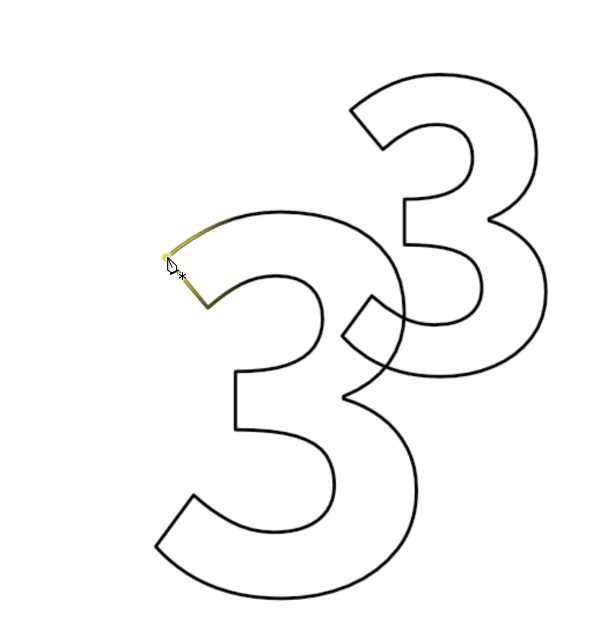
⑦それから、向こう側の「3」のところも同様にクリックしてください。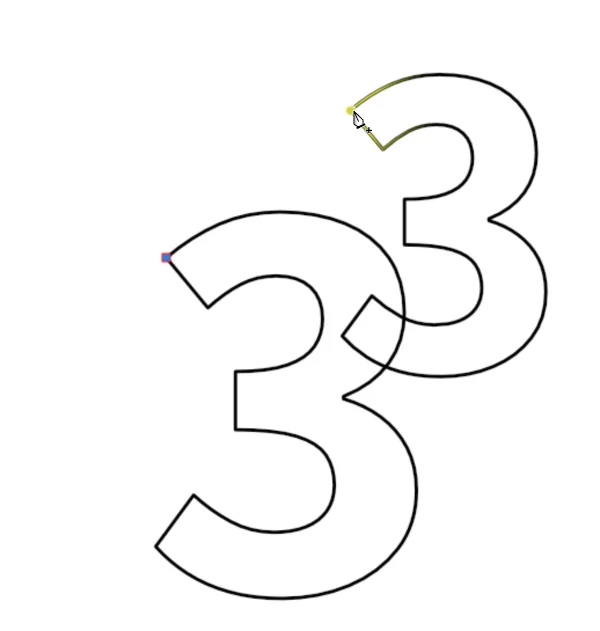
⑧すると、線が引かれます。線は赤などの区別しやすい色にしてください。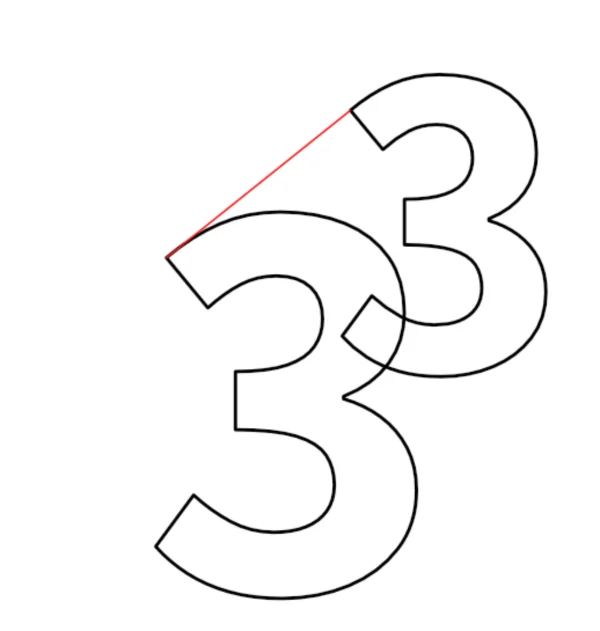
⑨1つの線分が引けたらESCを押して仕切り直しをしましょう。そして、次の線分を引いて行ってください。悩ましいのは曲線部ですが、今回の場合はこの辺にマウスポインタを持っていくと、スナップされます。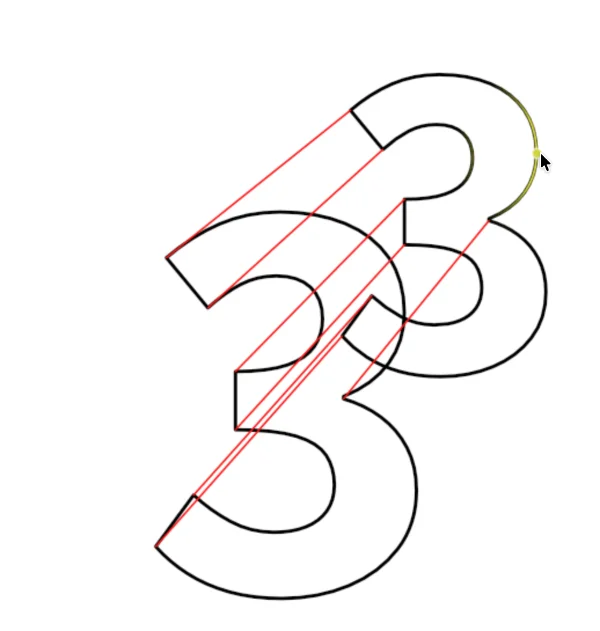
⑩曲線部上の点打ちがちょっと変になったなと思った場合は、ノードツールに切り替えてください。点を選ぶと、曲線上を移動させられますので、いい感じの位置に移動させてください。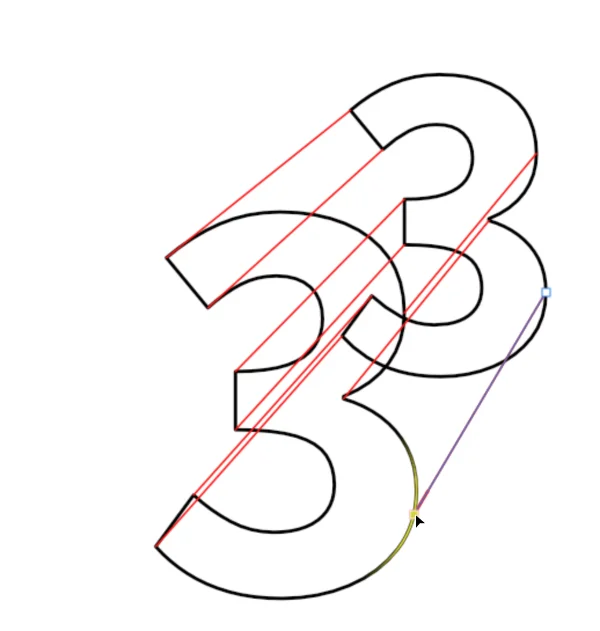
これで基本の絵ができました。
立体文字の作り方(領域を結合する)
さて、次に領域を結合して、下絵の線画を完成させましょう。(ちょっとわかりにくかったので、向こう側の「3」の位置を変更しました。すみません。)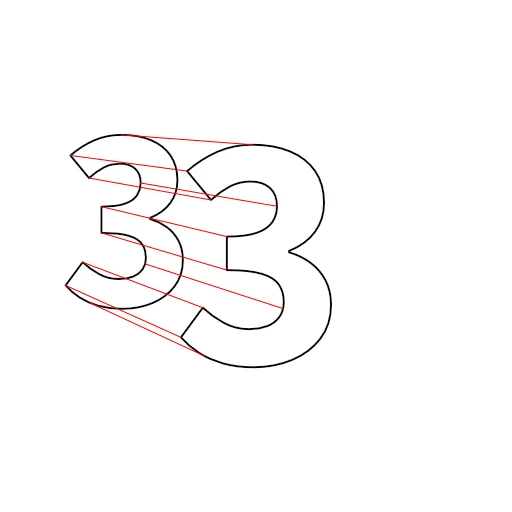
①シェイプビルダーツールのボタンを押しましょう。そして、以下のように設定しましょう。
- アクション → +
- ドラッグメソッド → フリーハンド
- クリーンアップ → 範囲内のカーブ
②そして、領域を結合していきましょう。結合できない時もありますが、その時は一旦シェイプビルダーを抜けて、修正します。境界線が重複しているかもしれませんが、気にしなくて大丈夫です(あとで削除します)。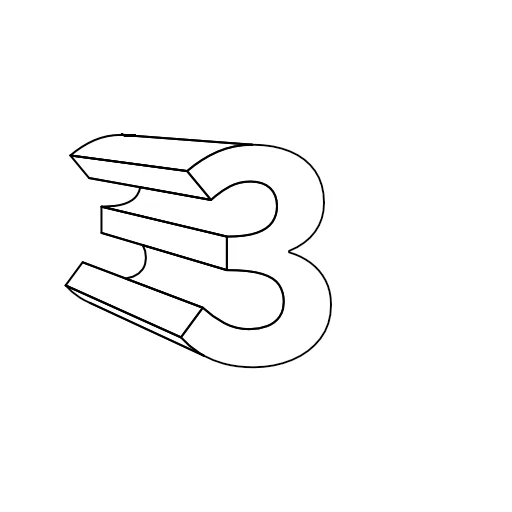
これで線画が完成しましたので、スナップを以前の状態に戻しましょう。マイスナップを作成した場合はマイスナップに、そうでない場合は以前のプリセットへ戻しましょう。
立体文字の作り方(塗りつぶす)
①ベクター塗りつぶしツールを使って適当に色をつけます(操作方法は2章参照)。作業が終わったら、移動ツールを押すなどしてベクター塗りつぶしツールを抜けます。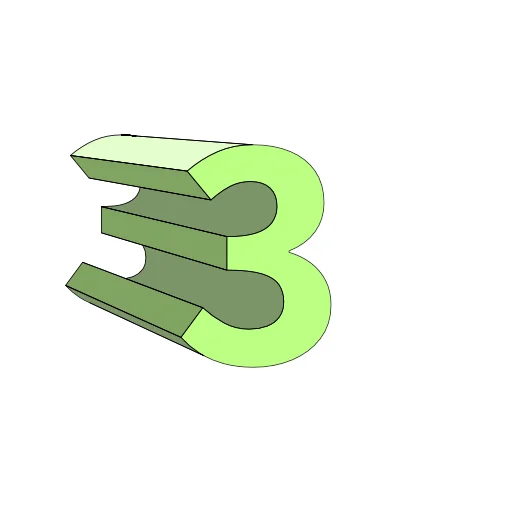
②レイヤーパネルを見ると、シェイプビルダーによってたくさんのカーブが生成されたことがわかります。境界線のあるカーブを全削除しましょう。すると以下のようにベクター塗りつぶしで作られたカーブだけになります。レイヤーパネルの中もスッキリしました。
③この図形にお好みで、境界線をつけたら完成です。レイヤーパネルの中も不要なものがなくスッキリです。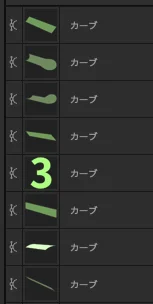
おわりに
お疲れ様です。最後までお読みいただきありがとうございます。慣れるまでに時間がかかると思いますが、ぜひ、今回の方法をご活用いただければと思います。
コメント