皆さんこんにちは。さて、今回から、脱出系ゲームの作り方をシリーズで解説していきます。想定する読者はUnity超初心者の方々です。今回は、「プロジェクトの作成と準備」について解説します。独自の方法で間違いもあるかもしれませんので、その点はご承知おきください。差し当たっては2Dゲームを作っていきましょう。
シリーズの内容(予定)
- プロジェクトの作成と準備
- フォントの使い方
- 画像の使い方
- 3ケタ暗号パズル
- 押し順パズル
- アイテムの取得と使用
- 場面の移動(画面遷移)
使用するバージョン
Unity 6000.3.8f1
Unityでプロジェクトを作る
Unity Hubを起動し、Universal 2Dを選択しましょう。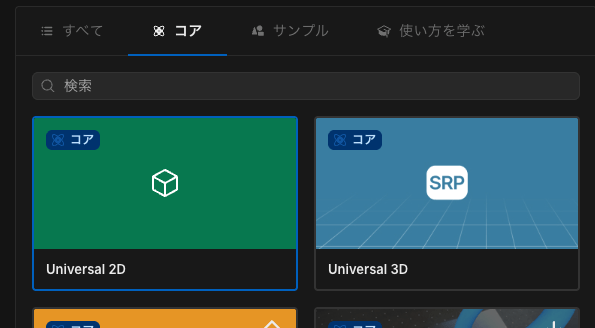
お好きなプロジェクト名を入力し、「+プロジェクトを作成」ボタンを押しましょう。数秒から数十秒待つと新しいプロジェクトが立ち上がります。
Gameタブの追加
プロジェクトが立ち上がりました。しかし、Gameタブが表示されていないかもしれません。必ずGameタブが必要になります。ない場合は追加しましょう。Sceneタブの真上で右クリックして出てくるメニューからAdd Tab > Gameを選び、追加しましょう。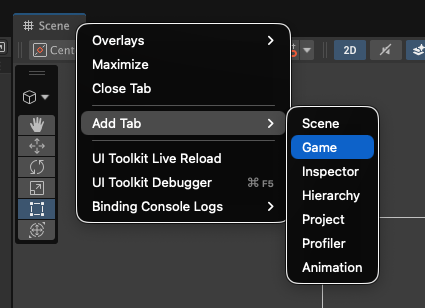
Gameタブが追加されました。これで、Gameタブを押すとGameビューが表示され、Sceneタブを押すとSceneビューが表示されるといった具合になりました。
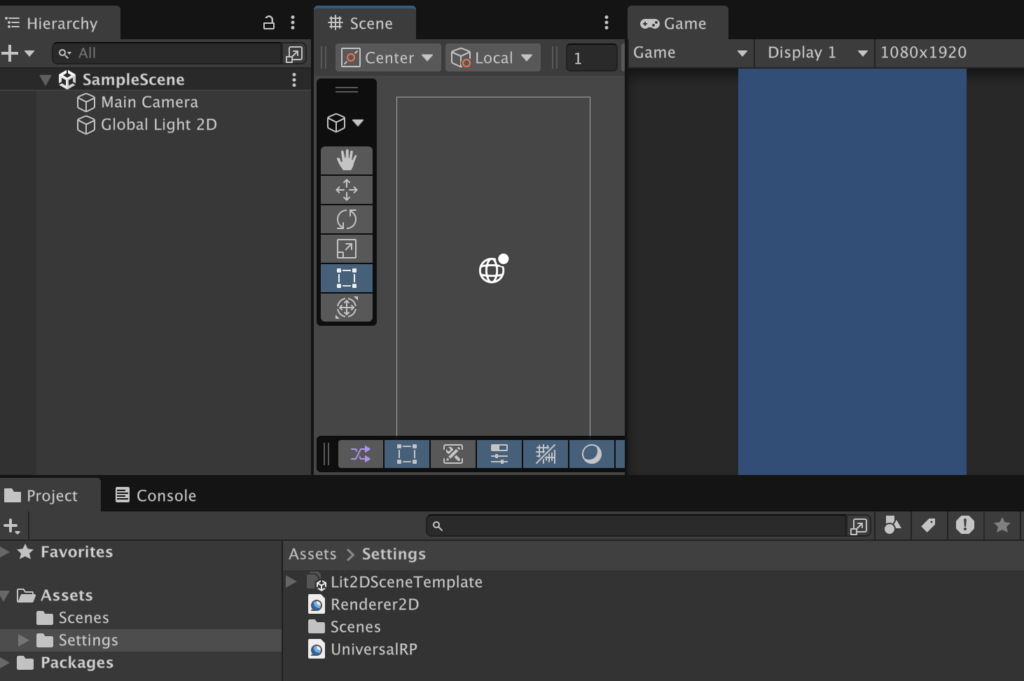
さて、Sceneビューは編集画面で、Gameビューはゲームのプレイ画面です。この2つは同時表示させた方が何かと便利ですので、そのようにしましょう。Gameタブを掴んで下のスクショのポインタ位置くらいでドロップしてください。これで、同時表示させることができました。(なお、Gameタブを掴んでSceneタブの右隣にドロップすれば元に戻すことができます。)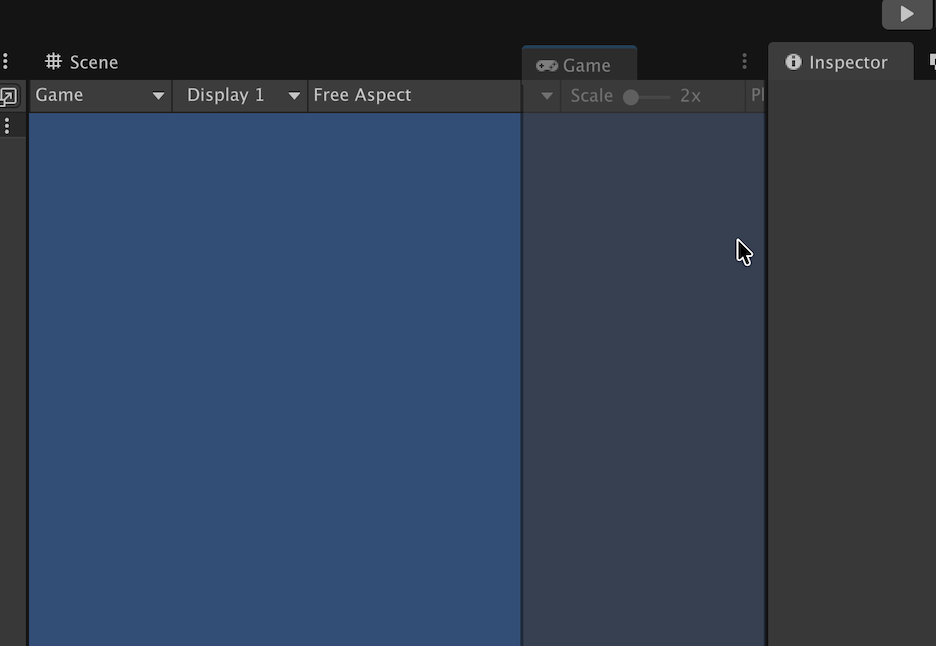
最終的なUnityエディタの構成
最終的なUnityエディタの構成は以下のとおりです。うまくいきましたでしょうか?おつかれさまです。それでは、次回はフォントの使い方について解説します。

コメント