
みなさん、こんにちは。今回は画像の背景を透明にする方法を解説します。何が正攻法なのか正直わからないですが、筆者がこれまで行ってきた方法を説明いたします。
Mac OS(最新)
Affinity Designer 2
選択ブラシツールで背景を除去する
今回は、「フリー素材ぱくたそ」様で公開されている、Makinami-san様の画像を使用しました。利用規約と作者プロフィールは以下のとおりです。
Makinami-san様のチャーハンの写真を使用させていただきました。この章の目的は、チャーハン(とその皿)の周囲の部分を除去することです。
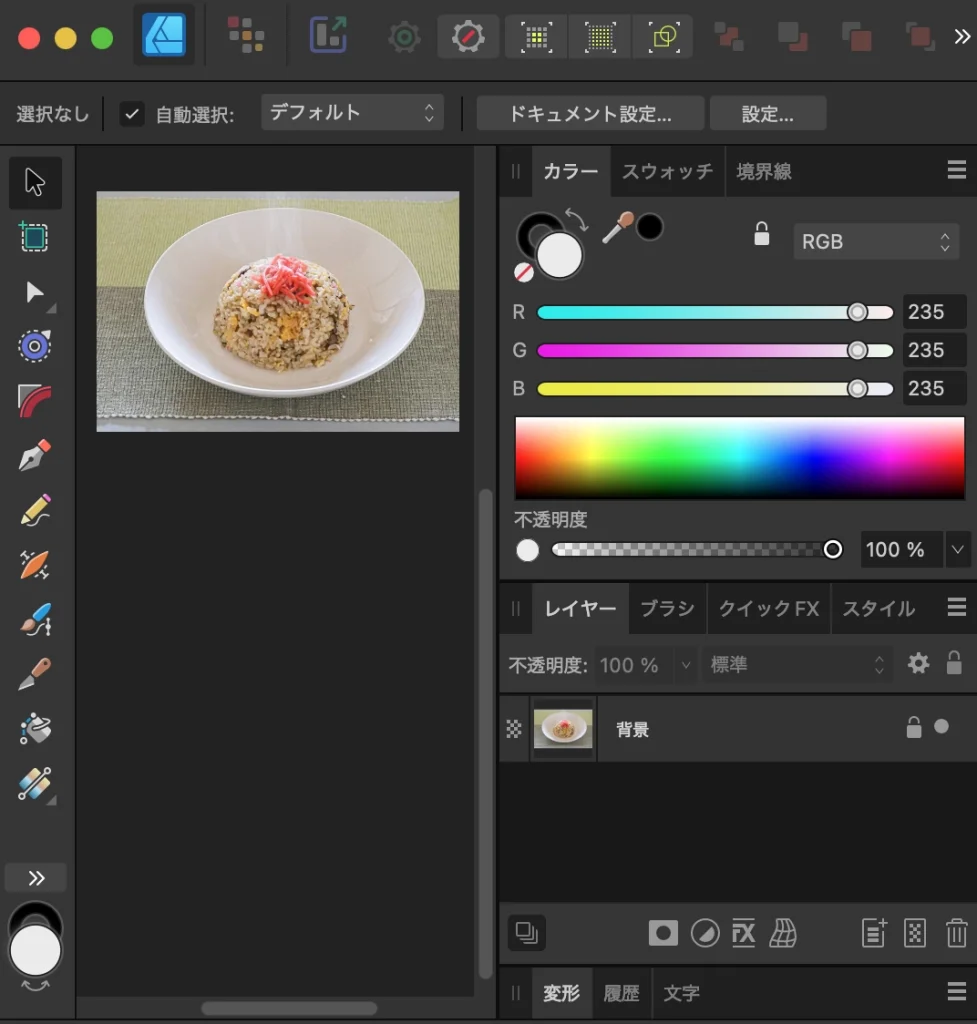
今回はいつも使っているDesignerペルソナではなく、ピクセルペルソナを使います。以下に示すボタンを押してください。

すると、ピクセルペルソナが表示されます。背景を削除するためには、選択ブラシツールを使います。残したいものを選択して、それ以外の部分を削除するというアプローチをとります。まず、選択ブラシツールを押し、それから追加モード(ペンを走らせると領域が追加されるという意味)を選んで、幅は10px以上に設定してください。そして、ペンを走らせて、チャーハンの領域を全部塗りつぶしてください。
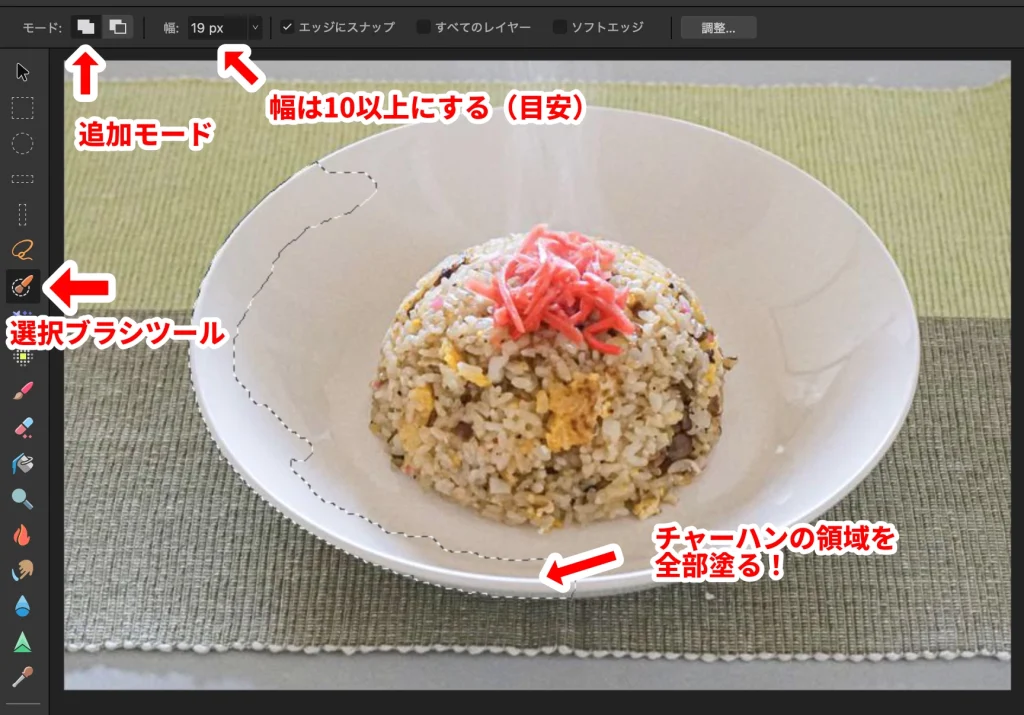
どうでしょうか?以下のようにキレイに塗れましたか?
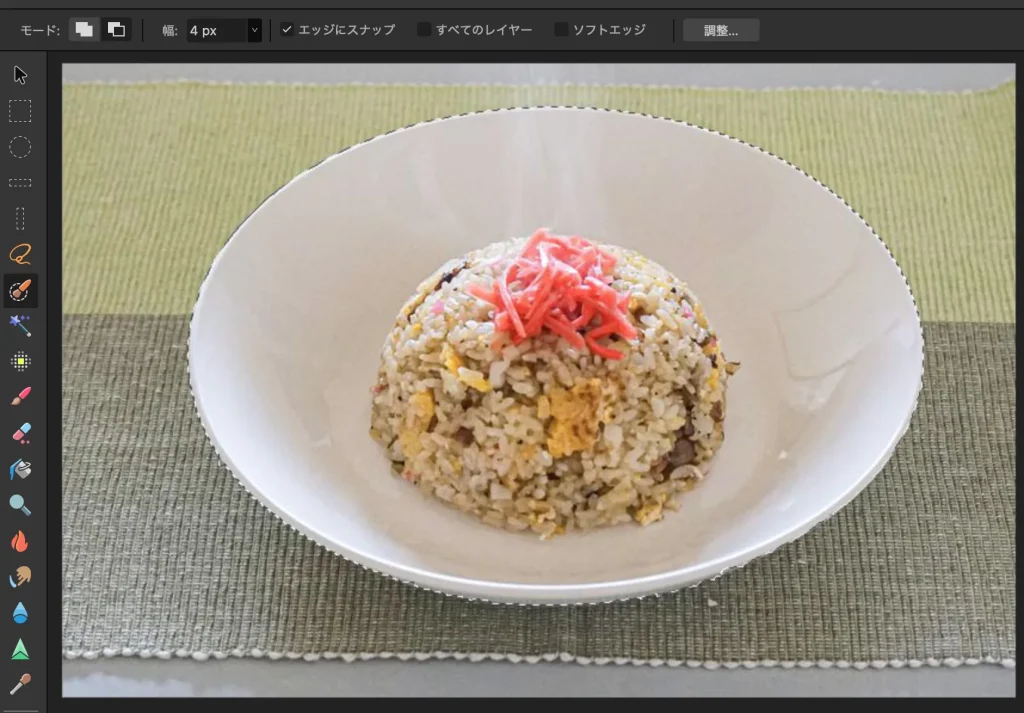
勢い余って、以下のようにはみ出してしまいましたか?
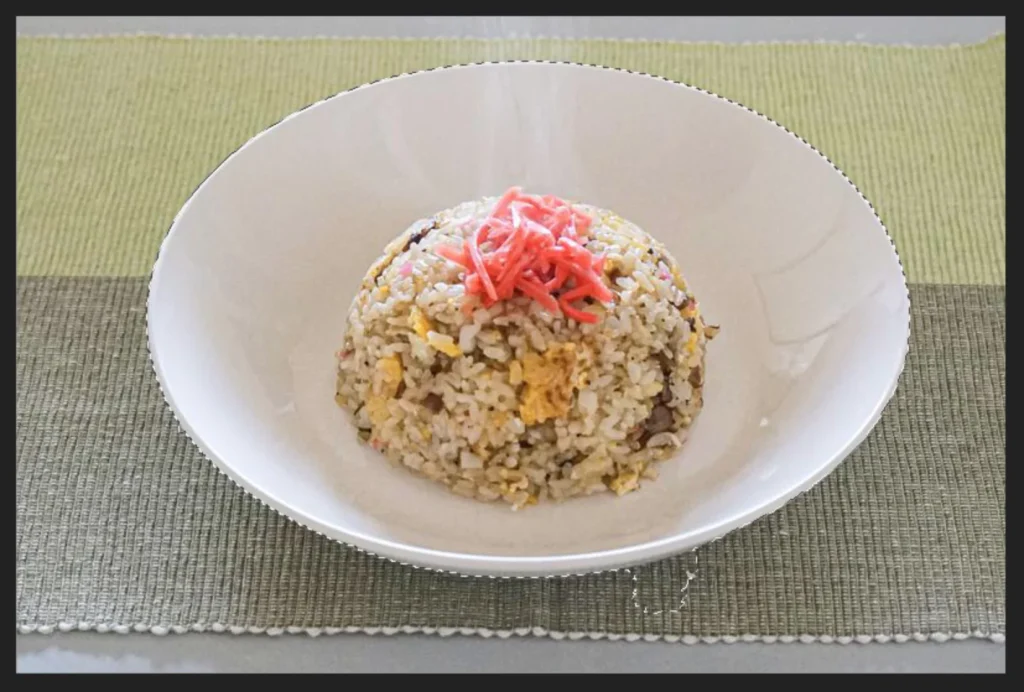
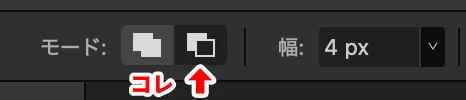
はみ出した場合は、追加モードではなく型抜きモード(要するに除去モード)を選択し、幅は4px以下にしてください。幅が小さいほど、ポカミスする可能性が低くなります。そして、はみ出た部分にペンを走らせると、その部分を削ることができます。
チャーハンの領域だけを全部キレイに塗れたら、モードと幅の3つくらい右にある「調整」ボタンを押してください。すると以下のように「選択範囲の調整ウィンドウ」が表示されます。
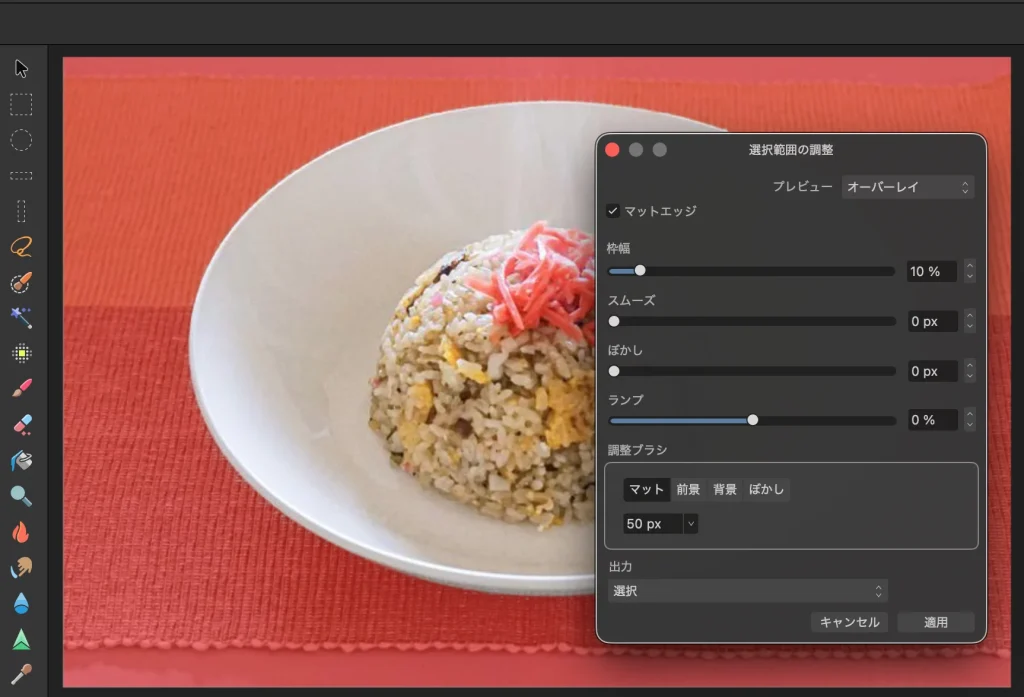
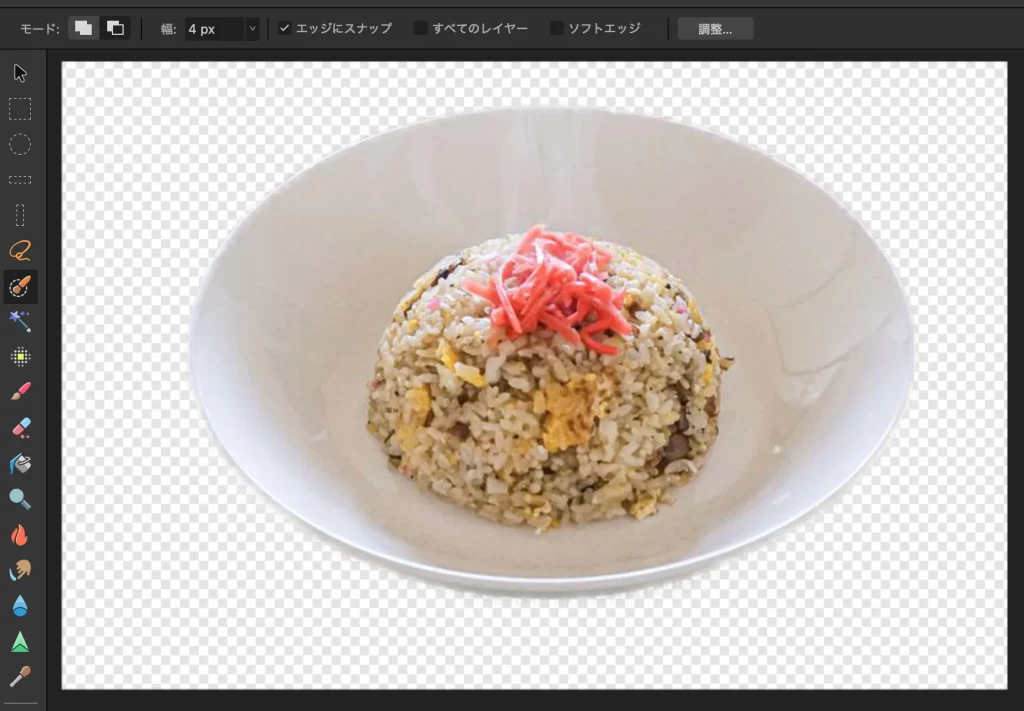
いろいろ設定できますが特に何も触らずに、出力だけマスクまたは新規レイヤーに設定してください。そして、適用を押してください。すると、以下のようになります。これで背景の除去ができました。
おわりに
いろいろと調べましたが、どうも「Excelの画像の背景の消去」のような便利な機能はAffinity Designer 2にはないようですね(筆者が発見できていないだけかも知れませんが)。ですから、手間ですが、今回の方法が現状ではベストのように思います。本件また、進展ありましたら、追記いたします。

コメント