みなさん、こんにちは。今回は書き出しペルソナについて解説します。間違ったことを言ってたら、申し訳ないです。
Mac OS(最新)
Affinity Designer 2
書き出しとは?書き出しペルソナとは?
まず、書き出しという機能をご存知でしょうか?Affinity Designerはベクター画像なわけですが、それをPNGやJPEGなどの最終の完成品として焼く(=書き出す)機能が書き出しです。やり方は簡単です。ファイル > 書き出し を押すと、以下のような書き出しウィンドウが出現しますので、そこからその機能を使うことができます。
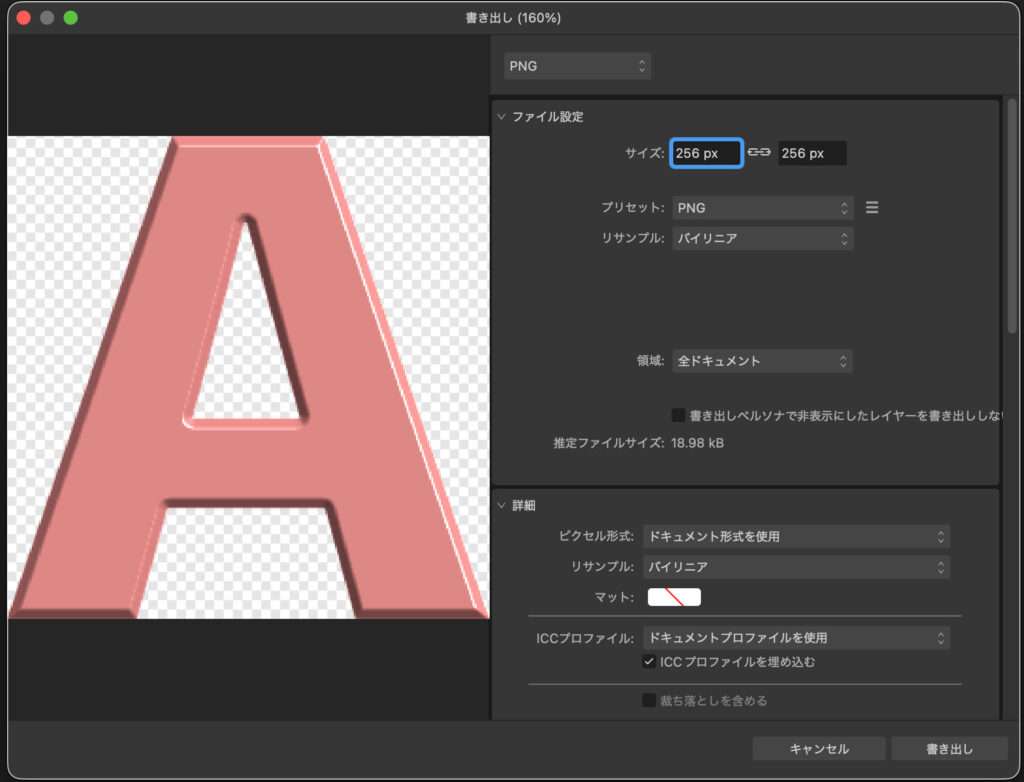
次に書き出しペルソナですが、個別に切り出して焼きたいオブジェクトが、ドキュメントの中に複数ある場合に使う機能です。使わないと損するほどのとても便利な機能です。
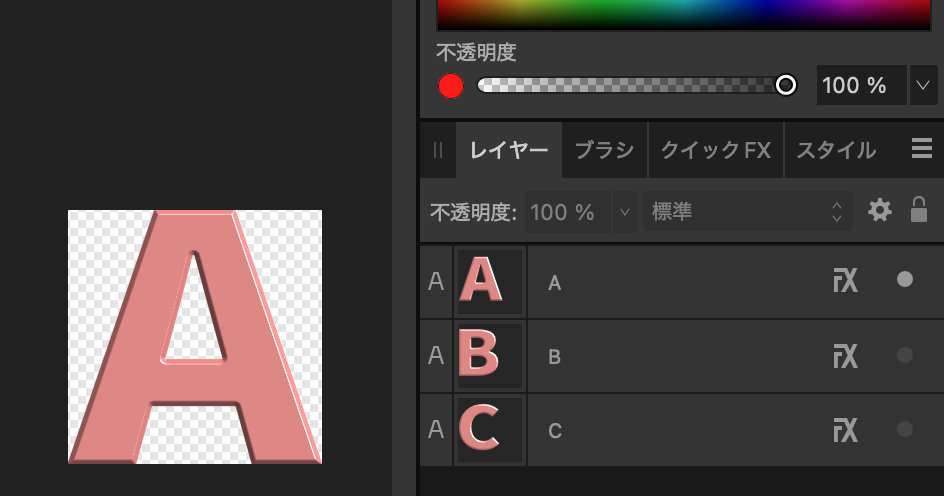
例えば、具体的に言えば、以下のようにA,B,Cという複数のオブジェクトがあるような場合に、A,B,Cをそれぞれ別々のPNGファイルとして一気に書き出せるのが書き出しペルソナです。
書き出しペルソナの使い方
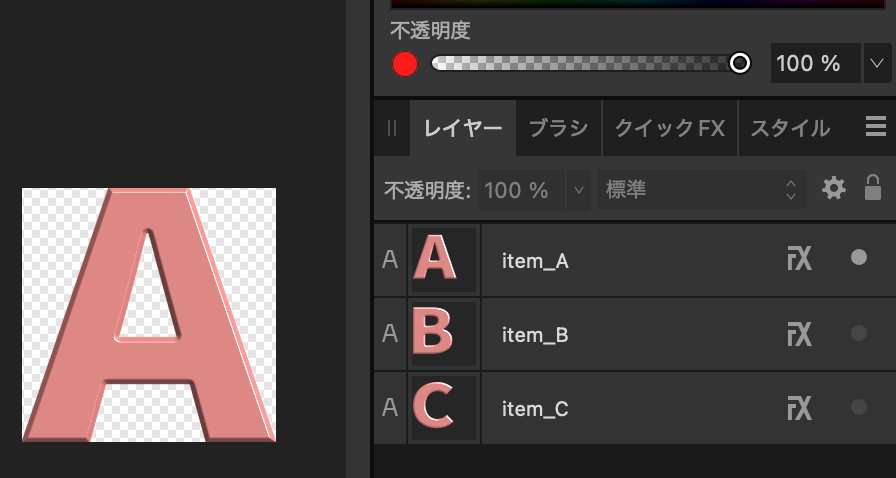
では、使い方を見ていきましょう。前章でのA,B,Cのファイルを使って説明します。まず、以下のようにレイヤー上でオブジェクトの名称を変更します。なぜそのようなことをするかというと、レイヤー上のオブジェクトの名称が書き出されるファイル名となるからです。ですから、手間ですが、ファイル名が被ってしまうと後々面倒ですから、しっかりと独自の個性的な名称をつけるようにしましょう。
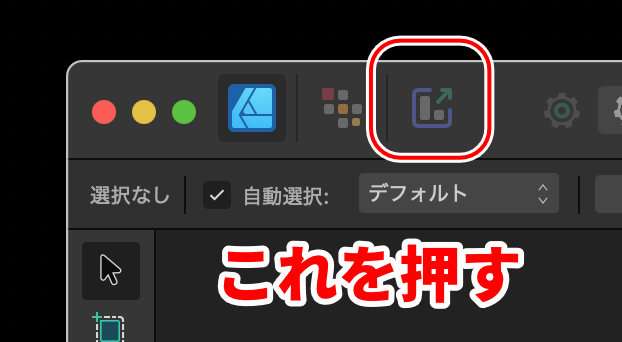
次に、左上の方にある、書き出しペルソナボタンを押しましょう。
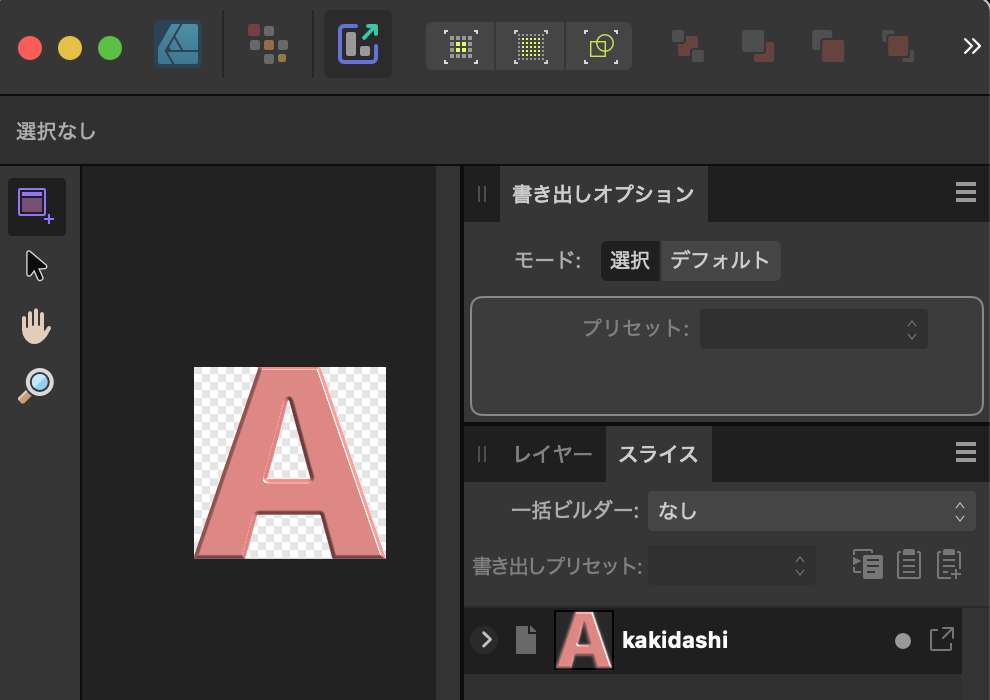
すると、以下のような画面になります。複雑なように見えますが、実は簡単ですので、焦らず進めましょう。
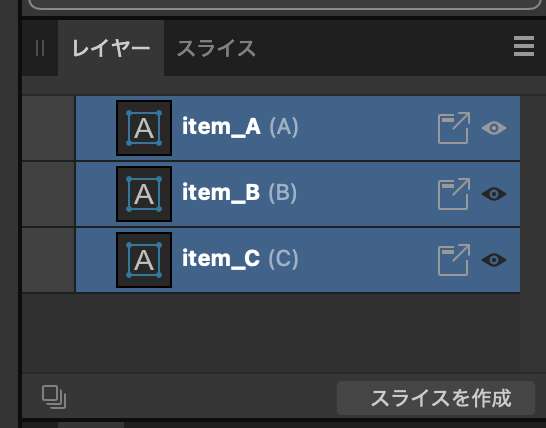
レイヤータブを押してください。すると以下のようにitem_A,item_B,item_Cが存在するのを確認できます。Designerペルソナ(←いつも見てる画面)のレイヤーと内容は同じですね。そして、item_A,item_B,item_Cを全部選択してから「スライスを作成」ボタンを押してください。
すると、以下のようになります。左側の描画領域の各オブジェクトの周りにスライスツールの枠が出現します。この枠はオブジェクトにフィットするように自動調整されています。要するに、このドキュメントのサイズは256x256なんですが、それよりも小さいサイズになったり、256x256領域外に枠がはみ出したりします。だから、書き出し後のサイズを256x256に統一したいならば、レイヤーツールの枠を個別に後から調整する必要があります。
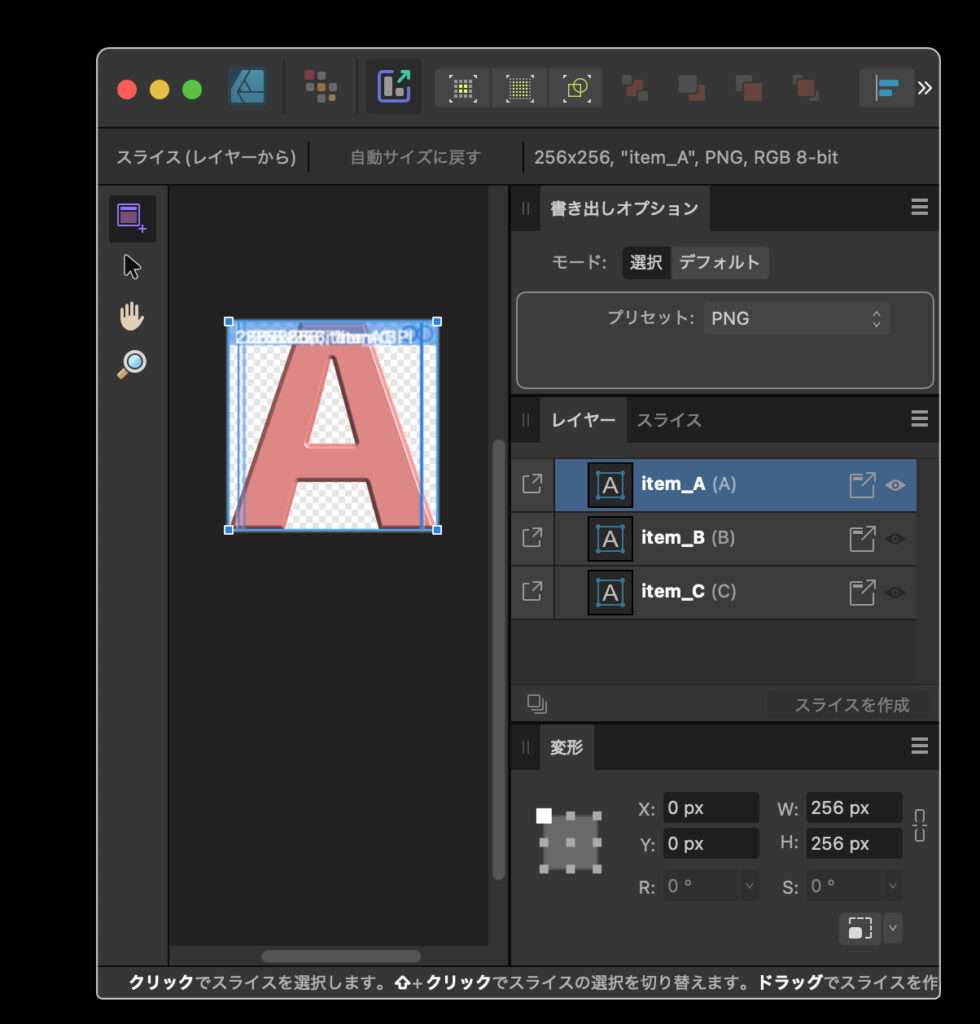
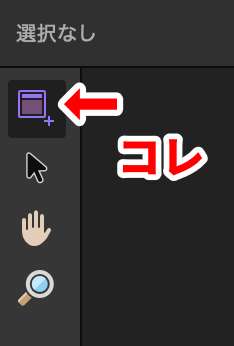
レイヤーツールの枠を調整する方法ですが、まず、レイヤーツールボタンを必ず押してください。
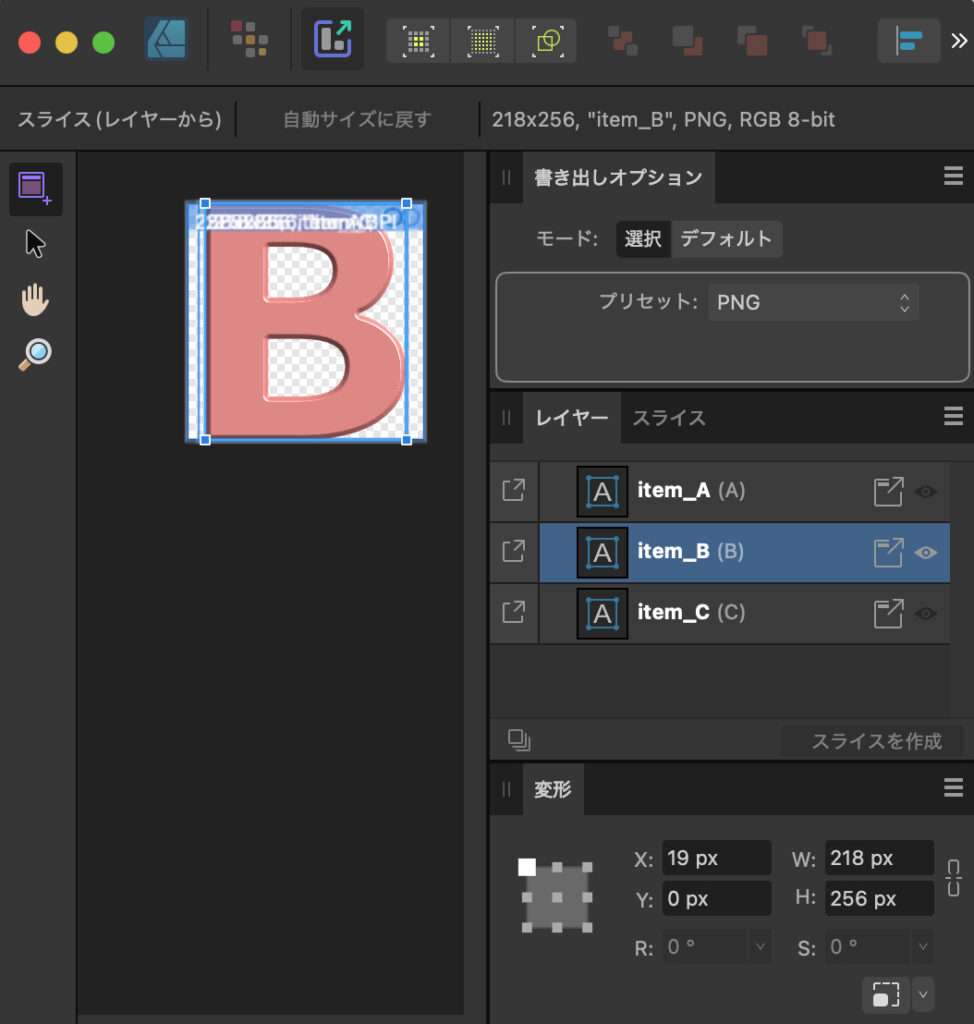
次にレイヤーの各オブジェクトを1つずつ調べていきましょう。一番上のitem_Aを押してみてください。すると、その下の変形ツールのところに、レイアウトツールの枠の座標と寸法が表示されます。item_AはX=0,Y=0,W=256,H=256なので、このドキュメントサイズにきっちり一致しますので問題ないですね。
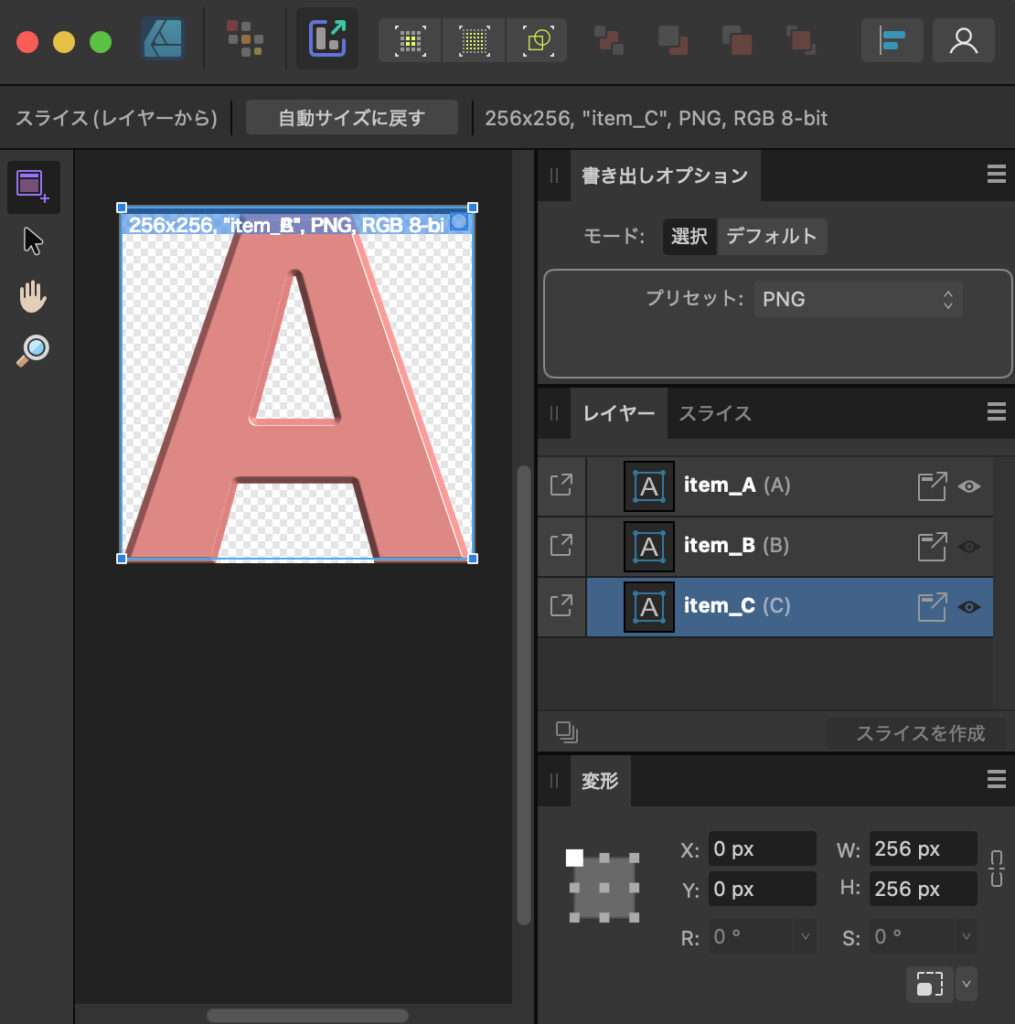
一方、item_Bですが、X=19,W=218になってしまっていますね。画像サイズは統一する方が何かと便利です。だから、X=0,Y=0,W=256,H=256書き換えてください。item_Cも同様に行ってください。(もちろん統一する必要のない時はそのままでOKですよ。)
すると、さっきまでとは違って、左側の描画領域の枠が全部きれいに揃ってますよね。ここまででスライスは準備できました。(例えるなら、ドキュメントというハムを薄切りにして、個別画像というスライスハムを作るってことですね。どう切り出すかの調整がスライスツールの枠ということです。)
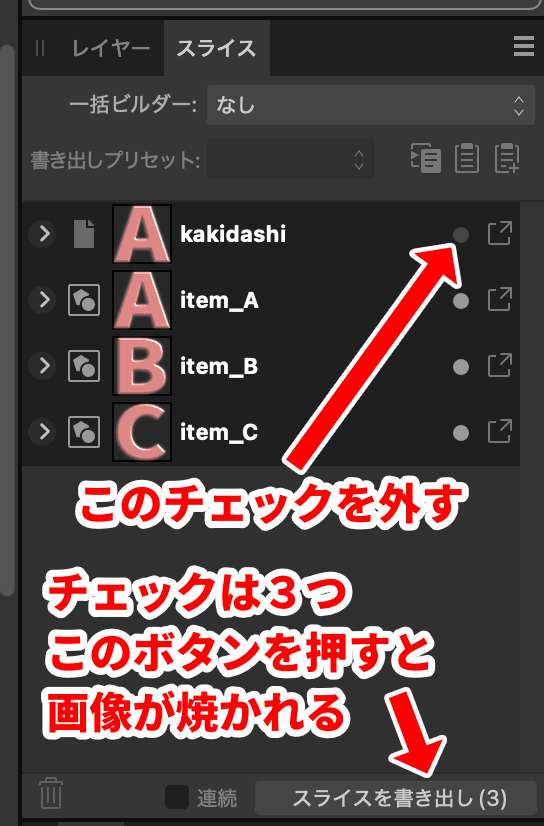
最後に焼く操作です。スライスタブを押してください。そして、一番上のスライスのチェックを外してください(これはドキュメント全体の画像ですので、今回は書き出さない)。それから、「スライスを書き出し」ボタンを押して、適当なフォルダにファイルを書き出してください。
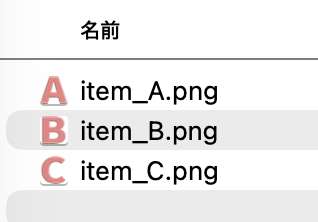
以下のように各オブジェクト名のファイルが生成されていることが確認できます。そして、サイズが256x256であることも確認できます。
終わりに
最初はわかりにくいですが、自分で通しでやってみるとすぐに理解できますので、諦めずにやってみましょう。書き出しペルソナが使えるようになると、画像の作り直しなどの作業効率がグッと上がりますよ。ぜひ、書き出しペルソナをお使いいただければと思います。

コメント