
皆さん、こんにちは。今回はレイヤーエフェクトの3Dエフェクトの、あまり知られていないかもしれない「プロファイル」という機能について説明します。というか調査報告です。独自の調査なので間違っているかもしれません。なお、プロファイルを使用すると以下のようなものを作成できます。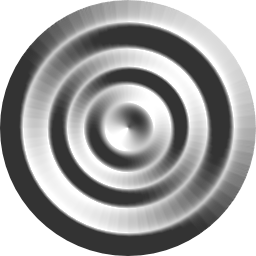
Mac OS(最新)
Affinity Designer 2
3Dのプロファイルとは?
レイヤーエフェクトの3Dエフェクトを使うと、絵に立体感を与えることができます。その3Dエフェクトには「プロファイル」という機能がありますが、どうやって使うのでしょうか?そもそも「プロファイル」で何が実現できるのでしょうか?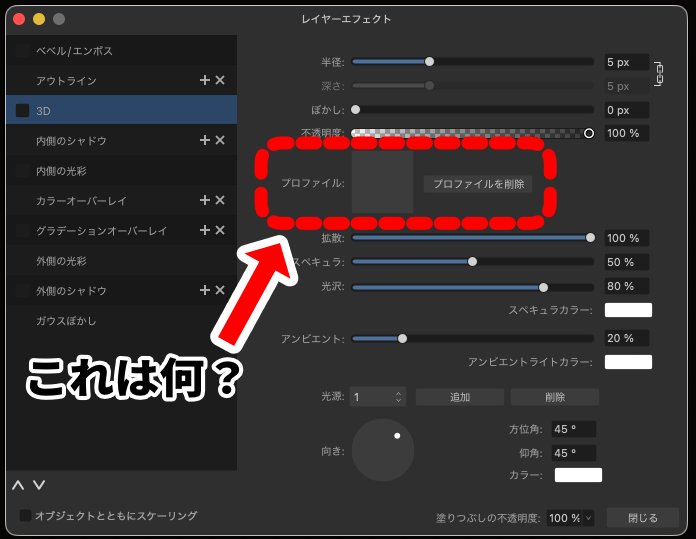
- Q「プロファイル」で何が実現できるのでしょうか?
- A
3Dエフェクトの凹凸感の調整が行えます。くっきりした3D表現が可能です。
プロファイルの効果
プロファイルの効果について説明します。例えば、次のような128x128の真っ白のオブジェクトを作成します。
このオブジェクトに対して、以下の3Dエフェクトを適用します。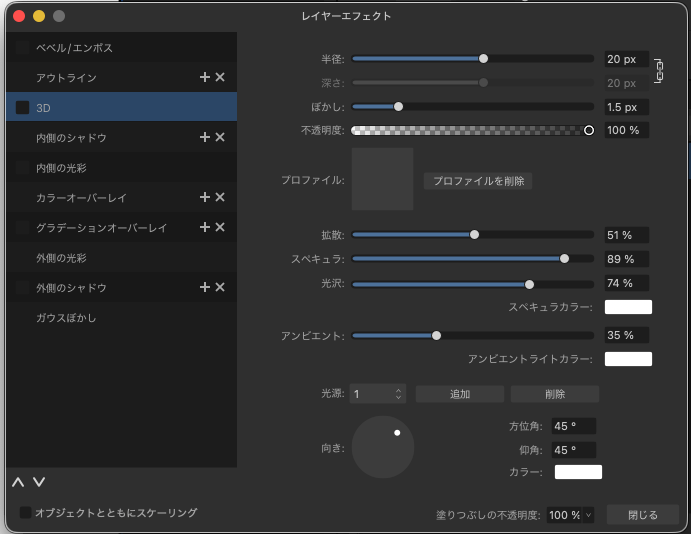
すると以下のような効果が得られます。よく言えば柔らかい感じです。悪く言えば、モヤっとした感じです。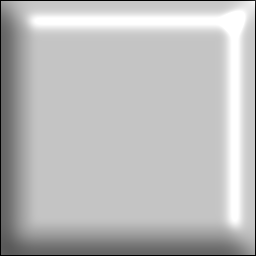
先ほどの3Dエフェクトのところのプロファイルの四角いところをクリックして、以下のグラフを選択してみましょう。
すると、以下のようなくっきりとした3D表現となります。「押しボタンの画像」などに使えそうですね。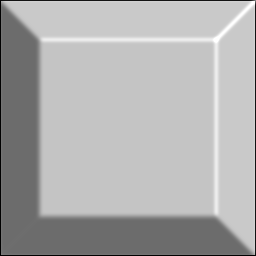
半径の影響
3Dエフェクトでは、半径がとても重要です。半径が20pxとした場合、オブジェクトの外周から20pxが効果の範囲となるようです(間違ったこと言ってたらゴメン)。今回のオブジェクトは128x128なので図示すると以下のようになります。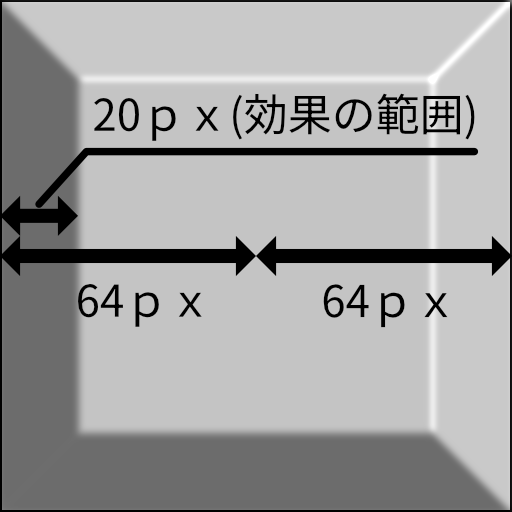
今回のオブジェクトですと半径を64pxにするとピラミッドを上空から眺めたような効果が得られます。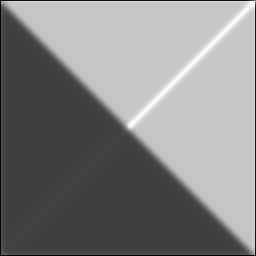
半径は100pxがMaxです。なので、200×200を超えるオブジェクトにピラミッドを上空から眺めたような効果を与えることはできません。
プロファイルの影響
さて、プロファイルの中身についてみていきましょう。まず、半径を32pxにしておきます(深い意味はない。)。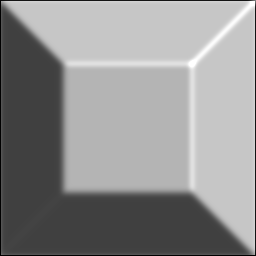
で、プロファイルを開けますと、以下のようになっています。問題は、このグラフが何を意味してるのかってことですよね?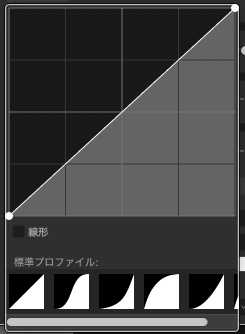
ズバリ、縦軸は3D物体としての高さです。上が高い、下が低いということです。横軸は外周からの距離です。横軸の左端が外周の位置です。右端が32px(半径)の位置です。言葉だとわかりにくいですよね。図示すると以下の通りです。プロファイルのAとBがオブジェクトのAとBの位置に対応するということです。Bから先はグラフがありませんが、Bから先はBの高さが維持されるようですね。(間違ってたらゴメン!)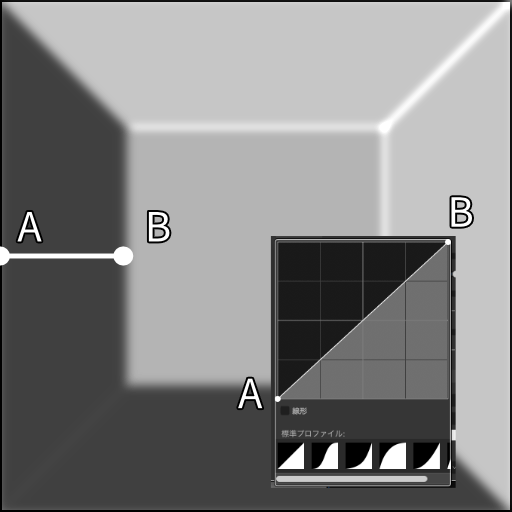
プロファイルの調整
プロファイルをいじってみましょう。以下のようにしてみました。さあ、どんな効果が得られるでしょうか?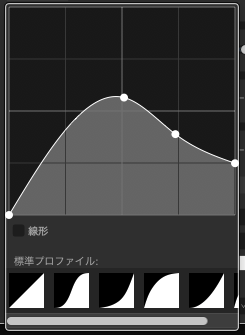
以下のような効果が得られました。四角く壁で囲まれたような効果が得られましたね!このように、高くしたり低くしたりということが自由自在に行えるものがプロファイルなんですね!要するにプロファイルって、3D物体の断面図なんですね!このように、プロファイルを使用すれば、デフォルトの3Dエフェクトでは得られないような、とても柔軟な表現が可能となるんですね!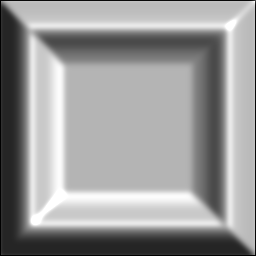
例えば、水の波紋のような効果も簡単に作成できます。
もちろん、文字もこんな感じで、凹凸が自由自在です。
みなさま、ぜひ、3Dエフェクトのプロファイルをご活用いただければと思います!
コメント